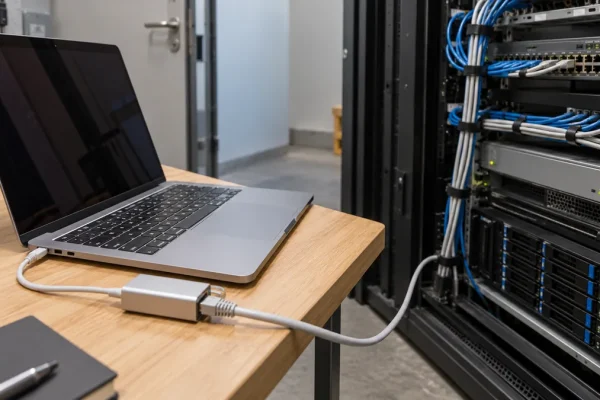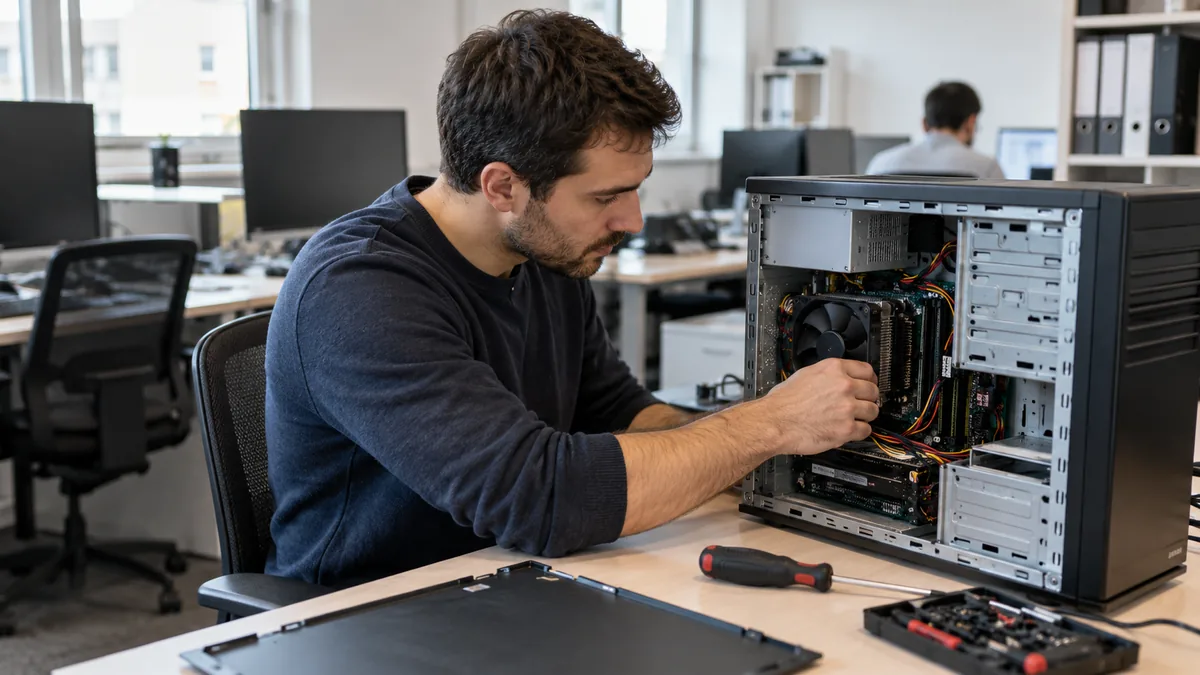
Un ordinateur peut paraître lent alors que le problème se trouve ailleurs : connexion au serveur, application métier, synchronisation documentaire ou authentification. Remplacer le poste sans identifier le goulot d’étranglement coûte cher et laisse parfois le salarié exactement dans la même situation.
Le bon diagnostic part donc du travail réel. Quel geste attend ? Combien de temps ? À quel moment ? Sur quels postes ? Une PME n’a pas besoin de surveiller chaque clic pour répondre. Elle doit réunir quelques mesures comparables, des observations concrètes et un historique de ses interventions.
L’objectif n’est pas de mesurer la productivité individuelle, mais de repérer les équipements et les services qui empêchent de travailler. Cette distinction doit guider les informations collectées, leur durée de conservation et les personnes autorisées à les consulter.
Transformer « mon ordinateur rame » en problème observable
Demandez au salarié de décrire une opération précise. « Le logiciel est lent » ne suffit pas. « L’ouverture du dossier client prend presque une minute après la connexion du matin » constitue déjà un scénario reproductible. Faites préciser la fréquence, le caractère bloquant et les éventuels messages affichés.
Consignez aussi les circonstances : travail sur site ou à distance, connexion filaire ou Wi-Fi, ordinateur sur batterie ou branché, écrans et station d’accueil utilisés. Une comparaison entre deux essais n’a de sens que si les conditions restent assez proches. Un poste portable en économie d’énergie et un ordinateur branché ne suivent pas nécessairement le même comportement.
Choisissez ensuite trois à cinq tâches représentatives du métier. Pour une équipe administrative, cela peut être ouvrir la session, lancer l’application comptable, charger un dossier partagé et exporter un document. Pour un bureau d’études, mesurez plutôt l’ouverture d’un projet représentatif, son calcul et son enregistrement. Le fichier de test doit rester stable pendant la campagne.
Évitez le concours de chiffres.
Un outil de benchmark peut révéler une différence matérielle sans expliquer pourquoi une opération prend quinze secondes de trop dans votre logiciel. Le scénario métier donne une conséquence compréhensible ; les compteurs techniques servent ensuite à l’expliquer.
Dans la fiche de diagnostic, séparez le temps ressenti du temps mesuré. Il ne s’agit pas de contester le signalement : une attente imprévisible peut être très pénalisante même si sa durée moyenne paraît modeste. Notez les interruptions et les reprises nécessaires, pas seulement un chronomètre global.
Construire un inventaire qui aide à décider
Un inventaire exploitable relie chaque équipement à son usage, sans accumuler des données inutiles. Un identifiant de poste, le modèle, le processeur, la mémoire installée, le type de stockage, la version du système et la date de mise en service constituent une première base. Ajoutez les applications importantes et les dépendances : serveur de fichiers, accès distant, logiciel hébergé ou périphérique spécialisé.
L’âge ne constitue pas un diagnostic. Un poste ancien peut convenir à un usage léger, tandis qu’un modèle récent peut manquer de mémoire pour un projet lourd. Classez les machines par famille d’usage plutôt que dans un classement unique : fonctions support, commerciaux mobiles, création graphique, développement, calcul technique.
Relevez les événements récents susceptibles d’expliquer une dégradation. Une mise à jour applicative, une nouvelle protection de sécurité, un changement de VPN ou une migration de stockage peuvent affecter plusieurs personnes simultanément. Le rapprochement temporel constitue une piste, pas une preuve de causalité. Il faudra reproduire et comparer.
L’inventaire doit aussi préciser les contraintes d’intervention. Une machine sous garantie, chiffrée, dotée d’un logiciel lié au matériel ou utilisée avec un équipement industriel ne se remplace pas comme un poste bureautique standard. Vérifiez les sauvegardes et la possibilité de restaurer l’environnement avant une opération invasive.
Un tableur partagé avec des droits restreints peut suffire pour commencer. L’important est d’avoir une nomenclature stable, un responsable et une date de dernière vérification. Une liste impressionnante mais jamais actualisée produit de mauvaises décisions.
Lire les ressources sans se laisser piéger par un pourcentage
Sur Windows, le Gestionnaire des tâches permet un premier repérage des applications et des ressources sollicitées. L’Analyseur de performances sert à enregistrer des compteurs sur une période pour comprendre un ralentissement intermittent. Sur Mac, le Moniteur d’activité donne notamment accès au processeur, à la mémoire, au disque et au réseau. Ces outils ne remplacent pas l’interprétation du scénario.
Un processeur fortement utilisé pendant un calcul attendu ne révèle pas nécessairement un défaut. Il devient intéressant si une tâche habituellement courte monopolise longtemps les ressources ou si une application continue de consommer après son utilisation. Repérez le processus concerné et le moment exact du symptôme.
Pour la mémoire, ne vous contentez pas de la quantité « libre ». Les systèmes utilisent une partie de la RAM pour accélérer les accès et peuvent la réaffecter. Sur Mac, Apple propose notamment l’indicateur de pression sur la mémoire. Sur Windows, rapprochez l’engagement mémoire, les applications ouvertes et les accès au stockage. Un seul relevé ne suffit pas à justifier un achat.
Le disque demande la même prudence. Une activité élevée peut venir d’une mise à jour, d’une indexation ou de la synchronisation d’un grand nombre de fichiers. Relevez la durée du phénomène et son lien avec l’attente. Vérifiez aussi l’espace disponible : un stockage presque saturé complique certaines opérations, mais aucun seuil universel ne garantit à lui seul de bonnes performances.
Enfin, un réseau affiché comme peu utilisé peut quand même être la cause du blocage. Un transfert volumineux, une succession de petites requêtes et une liaison instable ne posent pas les mêmes problèmes. La latence, les pertes et les déconnexions comptent autant que le débit annoncé par l’abonnement.
N’arrêtez pas un service de sécurité pour « voir si ça accélère » sans procédure validée. Si la protection semble impliquée, transmettez les traces à l’équipe compétente ou au prestataire et cherchez une configuration supportée. Un gain obtenu en supprimant une défense expose l’entreprise à un autre problème.
Distinguer le poste du service auquel il accède
Une comparaison simple consiste à exécuter la même tâche sur un second poste de même profil, puis à comparer un accès local et un accès distant lorsque l’application le permet. Cette démarche doit respecter les droits et les conditions de support du logiciel. Copier une base métier en production sur un ordinateur personnel n’est pas un test acceptable.
Voici des indices utiles, sans les traiter comme des verdicts :
| Observation | Piste à vérifier | Vérification complémentaire |
|---|---|---|
| Un seul poste ralentit avec plusieurs applications | Ressources, configuration ou défaut local | Reproduire avec une session et un scénario contrôlés |
| Tous les postes attendent sur la même application | Service partagé ou application | Examiner les journaux et la disponibilité du service |
| Le problème apparaît uniquement à distance | Liaison, VPN ou chemin réseau | Comparer les conditions de connexion autorisées |
| Le symptôme suit un fichier précis | Taille, contenu ou corruption du fichier | Tester une copie de diagnostic autorisée |
| Le ralentissement revient à heure fixe | Tâche planifiée ou concurrence de charge | Corréler avec les traitements et sauvegardes |
Un profil utilisateur peut aussi intervenir : extensions, paramètres, fichiers temporaires, applications lancées au démarrage. Créer un profil de diagnostic ne doit pas entraîner la perte de données ou la disparition des réglages sans retour possible. Documentez ce que vous changez.
Dans une PME sans équipe informatique interne, donnez au prestataire un dossier court : scénario, heures d’apparition, postes concernés, captures techniques pertinentes et modifications récentes. Un diagnostic bien cadré évite une succession de suppositions. La méthode de diagnostic d’un technicien support compte davantage qu’une accumulation d’outils déployés sans question précise.
Mesurer une tendance plutôt qu’un cas isolé
Répétez les tâches sur plusieurs jours représentatifs. Consignez les résultats avec l’heure et les conditions de test. Gardez séparés le premier démarrage après mise à jour et le fonctionnement habituel. La médiane donne une image du cas courant ; les valeurs les plus lentes montrent l’expérience dégradée. Avec très peu d’essais, présentez directement les observations plutôt qu’un percentile qui semble plus robuste qu’il ne l’est.
Si vous disposez d’un outil centralisé, vérifiez ce qu’il mesure réellement. Les rapports d’Endpoint Analytics de Microsoft couvrent notamment le démarrage et la fiabilité applicative selon la configuration. Les fonctions plus avancées dépendent des prérequis et des licences. Un tableau de bord centralisé ne voit pas automatiquement toute l’expérience utilisateur et ne remplace pas les échanges sur les tâches métier.
Prévenez les personnes concernées et limitez la collecte à l’objectif technique. Écartez les contenus des documents et les historiques de navigation lorsqu’ils ne sont pas nécessaires au diagnostic. Faites vérifier les obligations d’information et de protection des données applicables à votre dispositif. Le détail utile au dépannage n’autorise pas une surveillance générale des salariés.
La comparaison entre groupes exige enfin un contexte. Une équipe qui manipule des fichiers plus lourds ne possède pas forcément un parc plus défaillant. Comparez des usages proches, puis expliquez les différences qui subsistent.
Prioriser les corrections avec un coût complet
Commencez par les anomalies dont la cause est bien établie et la correction réversible : application obsolète, synchronisation mal organisée, stockage encombré par des fichiers identifiés, station d’accueil défectueuse. Planifiez l’intervention avec l’utilisateur et prévoyez une vérification après changement.
L’ajout de mémoire, le remplacement d’un disque ou le renouvellement du poste viennent ensuite si les mesures le justifient et si le matériel le permet. Intégrez le coût de main-d’œuvre, l’immobilisation, les licences, la migration et le recyclage. Un composant moins cher peut devenir une mauvaise option si son installation prend beaucoup de temps ou ne prolonge presque pas la durée d’usage.
Exemple fictif : dix personnes subissent chacune six minutes d’attente évitable par jour. Sur vingt jours travaillés, cela représente vingt heures d’attente cumulée. Ce calcul donne un ordre de grandeur technique, pas vingt heures de salaire automatiquement récupérées : certaines attentes sont occupées autrement et certains travaux ne s’accélèrent pas proportionnellement.
Pour arbitrer, comparez plusieurs options avec leurs hypothèses : corriger l’application, améliorer le réseau, ajouter de la mémoire, remplacer quelques postes ou revoir l’organisation des fichiers. Notez le bénéfice attendu et la manière de le contrôler. Un budget devient plus défendable quand il finance la suppression d’un blocage démontré.
Ne transformez pas chaque problème en projet de renouvellement global. Si seuls les postes d’un métier sont contraints, équipez ce métier correctement et conservez les machines adaptées ailleurs. La standardisation simplifie le support, mais une configuration unique peut être trop faible pour certains et inutilement coûteuse pour d’autres.
Préparer une intervention qui ne crée pas une deuxième panne
Avant d’ouvrir une machine ou de réinstaller son système, vérifiez les éléments qui permettront de reprendre le travail. La présence d’une sauvegarde ne prouve pas que toutes les applications et leurs réglages pourront être rétablis. Relevez les licences, les accès nécessaires et les dépendances particulières avec l’utilisateur.
Préparez trois points de contrôle :
- Retour des données : quels fichiers sont synchronisés, sauvegardés ou uniquement présents localement ?
- Retour des accès : qui peut réactiver les comptes, les certificats et les connexions autorisées ?
- Retour de l’usage : quelle tâche métier confirmera que le poste est réellement opérationnel ?
Cette préparation change le coût de l’intervention. Une réinstallation apparemment rapide peut bloquer une activité si le prestataire du logiciel n’est pas disponible pour réactiver son environnement. Choisissez le créneau en fonction de ces dépendances, pas uniquement de la disponibilité du technicien.
Si vous prêtez un ordinateur de remplacement, contrôlez aussi ses droits, sa protection et la récupération des données temporaires à son retour. Un dépannage ne doit pas laisser des copies de dossiers sensibles sur un équipement qui sera ensuite attribué à quelqu’un d’autre.
Fermer le diagnostic par une preuve avant/après
Après correction, rejouez le scénario initial dans des conditions comparables. Faites confirmer par le salarié que le problème qui gênait réellement son travail a disparu. Un graphique amélioré sans changement perceptible mérite une nouvelle investigation.
Conservez une fiche d’intervention : symptôme, cause retenue, preuve disponible, changement effectué, résultat, possibilité de retour arrière. Cette mémoire permet de reconnaître un incident récurrent et d’éviter que le même ordinateur subisse cinq « nettoyages » successifs sans amélioration durable.
Les contrôles doivent rester proportionnés. Une campagne trimestrielle sur les tâches sensibles, complétée par les signalements, peut apporter davantage qu’une collecte permanente jamais exploitée. Adaptez la fréquence à la criticité des activités et au rythme des changements du parc.
Enfin, suivez séparément les problèmes de performances et les problèmes de protection des données. Si une intervention oblige à déplacer des fichiers ou à réinstaller un poste, la sauvegarde immuable peut contribuer à la résilience, mais elle ne dispense ni de tester une restauration ni de préparer l’environnement de travail.
Le livrable utile tient en quelques éléments : une carte du parc par usage, une liste de blocages mesurés, des corrections classées et une preuve du résultat. C’est suffisamment concret pour décider, et suffisamment léger pour rester à jour.

Je suis Romain, rédacteur passionné par tout ce qui touche au high-tech, à la crypto, et à l’innovation. Diplômé d’une école de marketing à Paris, je mets ma plume au service des dernières tendances et avancées technologiques.