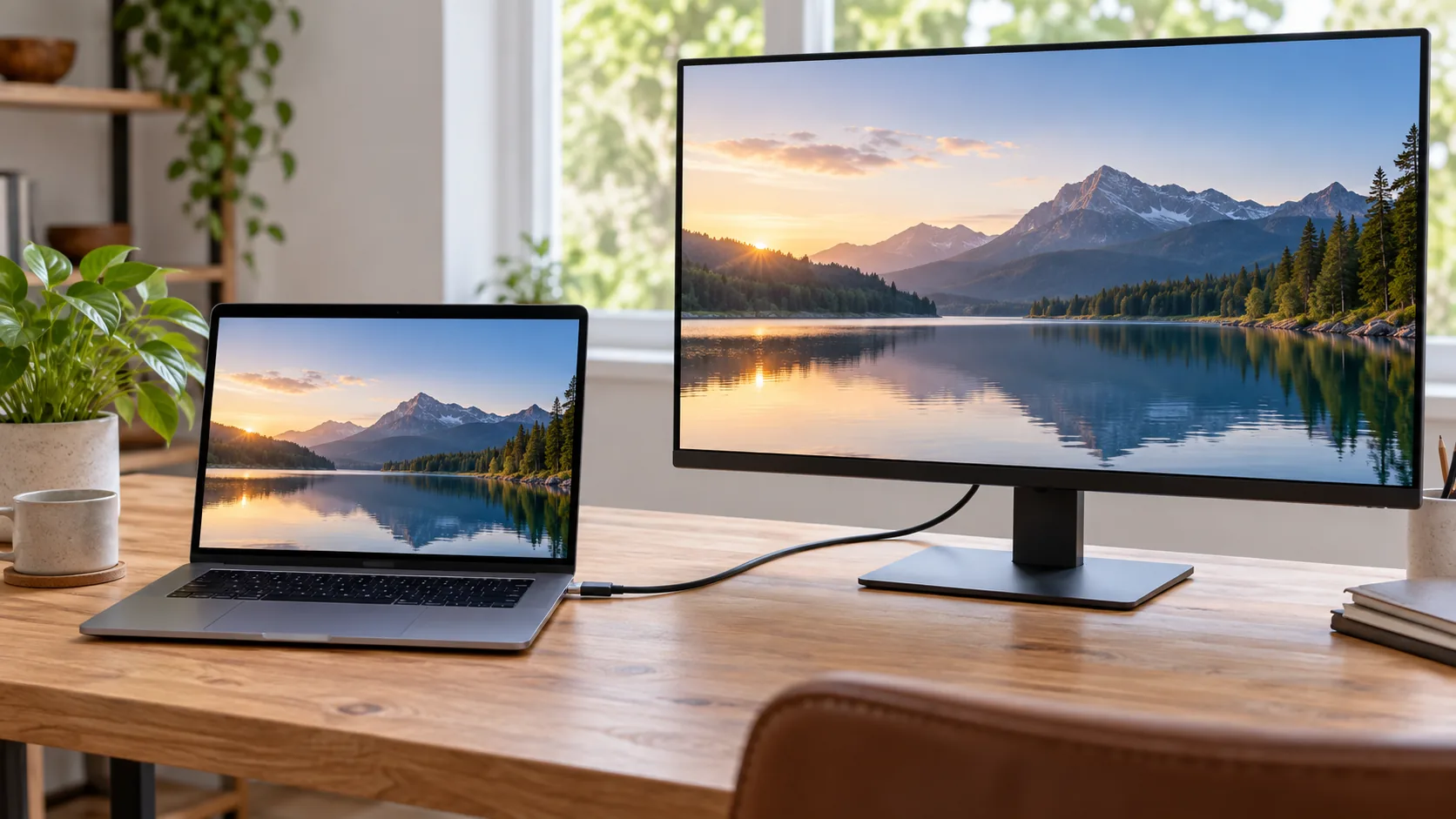
Le câble entre sans effort dans le portable. L’écran s’allume, mais affiche « aucun signal ». Ou le moniteur recharge l’ordinateur sans montrer son bureau. Ce scénario a une explication fréquente : la forme USB-C ne garantit pas que toutes les fonctions nécessaires à l’affichage sont disponibles.
Avant un achat, rassemblez les références exactes du portable et du moniteur. Un nom de gamme suffit rarement : selon la configuration et la génération, les fonctions des ports peuvent varier. Notez également le câble utilisé et la présence d’une station d’accueil.
Vous obtiendrez ainsi une description précise du problème : « ce portable, ce port, ce moniteur, ce câble ». Elle sera bien plus utile au support qu’une simple mention « mon USB-C ne fonctionne pas ».
Le port et le câble doivent parler le même langage vidéo
Dans son aide sur les problèmes USB-C, Microsoft rappelle qu’une connexion d’affichage dépend des fonctions prises en charge par l’ordinateur, l’écran et le câble. Pour une liaison utilisant le mode alternatif DisplayPort, le port du PC doit notamment prendre en charge ce mode. Une connexion sur un autre port visuellement identique peut donc produire un résultat différent.
Consultez la fiche technique ou le manuel du portable. Cherchez une fonction d’affichage explicitement annoncée pour le port concerné, plutôt que de déduire sa présence du connecteur. Un pictogramme constitue un indice, mais la documentation de votre modèle reste la référence.
Vérifiez ensuite le moniteur. Certains disposent de plusieurs prises USB-C qui n’assurent pas toutes la même fonction. Repérez l’entrée vidéo prévue, puis choisissez-la dans le menu de l’écran si nécessaire. Confirmez aussi que son alimentation est branchée conformément au manuel.
La recharge et l’image sont deux vérifications séparées.
Pour le câble, cherchez la fonction vidéo annoncée et les capacités adaptées à la définition et à la fréquence que vous souhaitez utiliser. Une promesse de charge rapide ne répond pas à cette question. Si le fabricant fournit un câble avec le moniteur, celui-ci constitue un bon point de départ pour le diagnostic.
| Ce que vous observez | Vérification suivante |
|---|---|
| Le portable recharge, mais aucune image n’apparaît | Contrôler séparément la fonction vidéo du port et du câble. |
| L’écran fonctionne en connexion directe, mais pas via le dock | Examiner la compatibilité et les limites de la station d’accueil. |
| Une image apparaît, mais la définition souhaitée manque | Comparer les capacités de l’ensemble de la chaîne avec le mode d’affichage visé. |
Simplifiez la connexion pour trouver l’élément qui bloque
Retirez temporairement les accessoires intermédiaires lorsque votre matériel permet une liaison directe. Reliez le portable au moniteur avec le câble prévu, sans ajouter plusieurs adaptateurs. Le but est d’obtenir un premier fonctionnement avec une chaîne courte, puis de réintroduire les éléments un par un.
Si l’affichage fonctionne directement, vous disposez d’un résultat utile. Ajoutez ensuite la station d’accueil ou l’adaptateur et refaites le même essai. Cette méthode permet de situer le problème sans attribuer immédiatement la panne à l’écran ou au portable.
Il existe toutefois plusieurs façons de transmettre une image via une connexion USB. ASUS distingue dans son aide les écrans utilisant le mode alternatif DisplayPort et ceux reposant sur DisplayLink, qui nécessitent un pilote adapté. Les démarches ne sont donc pas interchangeables. Identifiez la technologie de votre moniteur avant de rechercher un logiciel.
Si un pilote est nécessaire, récupérez-le depuis le site officiel du fabricant pour votre modèle. Installer une série d’utilitaires trouvés au hasard complique le diagnostic et peut introduire d’autres problèmes. Une connexion qui exige une fonction matérielle absente ne sera pas corrigée simplement par l’installation d’un pilote quelconque.
Une fois l’image obtenue, vérifiez les réglages du système : écran détecté, mode de duplication ou d’extension, définition et fréquence proposées. Faites vos essais avec une tâche simple et observez si le résultat reste stable, avant de reconnecter tous les périphériques.
Gardez une courte note des combinaisons testées. Par exemple : câble fourni et connexion directe fonctionnels ; dock ajouté et image absente. Ce relevé facilite une demande d’assistance et vous aide à choisir uniquement l’accessoire dont la compatibilité reste à confirmer.
Avant de remplacer quoi que ce soit, identifiez la fonction manquante. Vous éviterez ainsi d’acheter un deuxième câble de recharge pour résoudre un problème qui concerne en réalité la sortie vidéo du portable.

Je suis Romain, rédacteur passionné par tout ce qui touche au high-tech, à la crypto, et à l’innovation. Diplômé d’une école de marketing à Paris, je mets ma plume au service des dernières tendances et avancées technologiques.