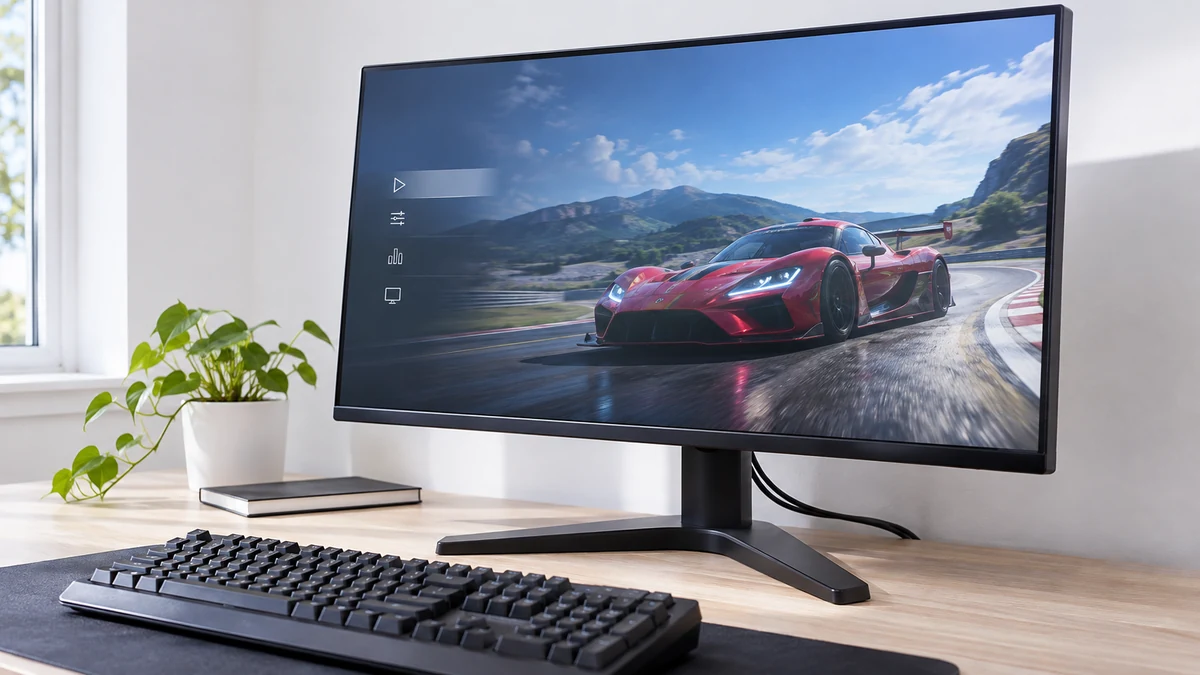
Le moniteur annonce une fréquence élevée, mais le bureau ne paraît pas différent. Avant d’en conclure que la promesse est inutile, il faut vérifier le mode d’affichage actif. La capacité annoncée sur la fiche du matériel et le réglage effectivement choisi dans Windows ne sont pas la même information, surtout lorsque plusieurs écrans ou branchements sont utilisés.
Regarder le bon écran dans les paramètres
La documentation Microsoft sur la fréquence d’actualisation décrit l’accès par les paramètres Système, Affichage, puis Affichage avancé. Lorsque plusieurs moniteurs sont présents, elle demande de sélectionner celui que l’on veut examiner. Les fréquences proposées dépendent de l’écran et de ce qu’il prend en charge.
Le premier résultat utile est donc une observation : quel moniteur est sélectionné et quelle fréquence est affichée ? Une capture des réglages peut servir de repère avant un changement. Elle évite de se demander ensuite si l’on a modifié l’écran intégré du portable ou le moniteur externe.
La fréquence correspond au nombre d’actualisations de l’image par seconde. Cette définition aide à lire l’unité, mais elle ne permet pas de promettre à elle seule un résultat identique dans tous les jeux et toutes les applications.
Distinguer la fiche du matériel du trajet réellement utilisé
Une installation peut comporter un ordinateur, un câble, un adaptateur ou une station, puis un moniteur. Pour comprendre un mode absent, il est utile de décrire ce trajet et de consulter les spécifications des éléments réellement employés. Le nom du moniteur ne raconte pas toute la configuration.
On peut relever les références des équipements sans acheter immédiatement une pièce supplémentaire. Le support du fabricant ou le service informatique pourra ensuite vérifier les possibilités du branchement utilisé. Ce travail donne une question précise : quel mode est attendu dans cette configuration, et pourquoi n’est-il pas proposé ?
Notre article sur le mode 120 images par seconde de Metro Redux donne un autre exemple de chaîne à vérifier. Une option annoncée dans un jeu doit être rapprochée des conditions de son utilisation, au lieu d’être considérée comme un résultat automatique.
Tester un changement avec une tâche connue
Si un mode approprié est disponible et que le changement est autorisé sur le poste, on peut comparer le résultat dans une tâche familière. Un déplacement de fenêtre ou une séquence de jeu connue fournit un repère plus utile qu’une impression vague après plusieurs modifications simultanées.
Le test peut être noté simplement : réglage précédent, nouveau réglage et différence observée. Il faut également vérifier que le résultat reste confortable pour l’utilisateur et adapté à l’usage. Le chiffre le plus élevé ne doit pas devenir un objectif isolé du besoin.
Un essai contrôlé évite de modifier en même temps la résolution, plusieurs options du jeu et le branchement. Lorsque tout change ensemble, il devient difficile d’expliquer quelle action a produit la différence constatée.
Si l’utilisateur demande de l’aide, ces observations constituent un point de départ commun. Elles permettent au support de reprendre la configuration connue plutôt que de demander une nouvelle série de changements sans contexte.
Ne pas confondre actualisation et performance du jeu
Le réglage de l’écran constitue une partie de l’expérience. Pour un jeu, il faut aussi regarder ce que le titre propose et comment il fonctionne sur la machine utilisée. Un moniteur capable d’un mode élevé ne garantit pas que chaque contenu fournira le même nombre d’images dans toutes les situations.
Notre dossier sur la version de Minecraft proposée sur Switch 2 rappelle une autre distinction : la version et les conditions d’accès au contenu doivent être identifiées avant de comparer une promesse. Le même principe de précision s’applique lorsqu’on lit un réglage d’affichage.
Conserver un repère après un changement d’installation
Une fois la configuration comprise, on peut garder une note des réglages et du branchement retenus. Elle sera utile après un déplacement de poste, un remplacement de câble ou l’ajout d’un écran. Il ne s’agit pas de surveiller chaque jour le panneau Windows, mais de pouvoir retrouver une base connue si le comportement change.
Le bon diagnostic commence donc par un constat visible : quel mode est actif sur le bon écran ? Il se poursuit avec la description de la configuration et un essai limité. Cette méthode permet de juger la fluidité sur une base réelle, plutôt que sur le seul nombre imprimé sur la boîte du moniteur.

Je suis Romain, rédacteur passionné par tout ce qui touche au high-tech, à la crypto, et à l’innovation. Diplômé d’une école de marketing à Paris, je mets ma plume au service des dernières tendances et avancées technologiques.