
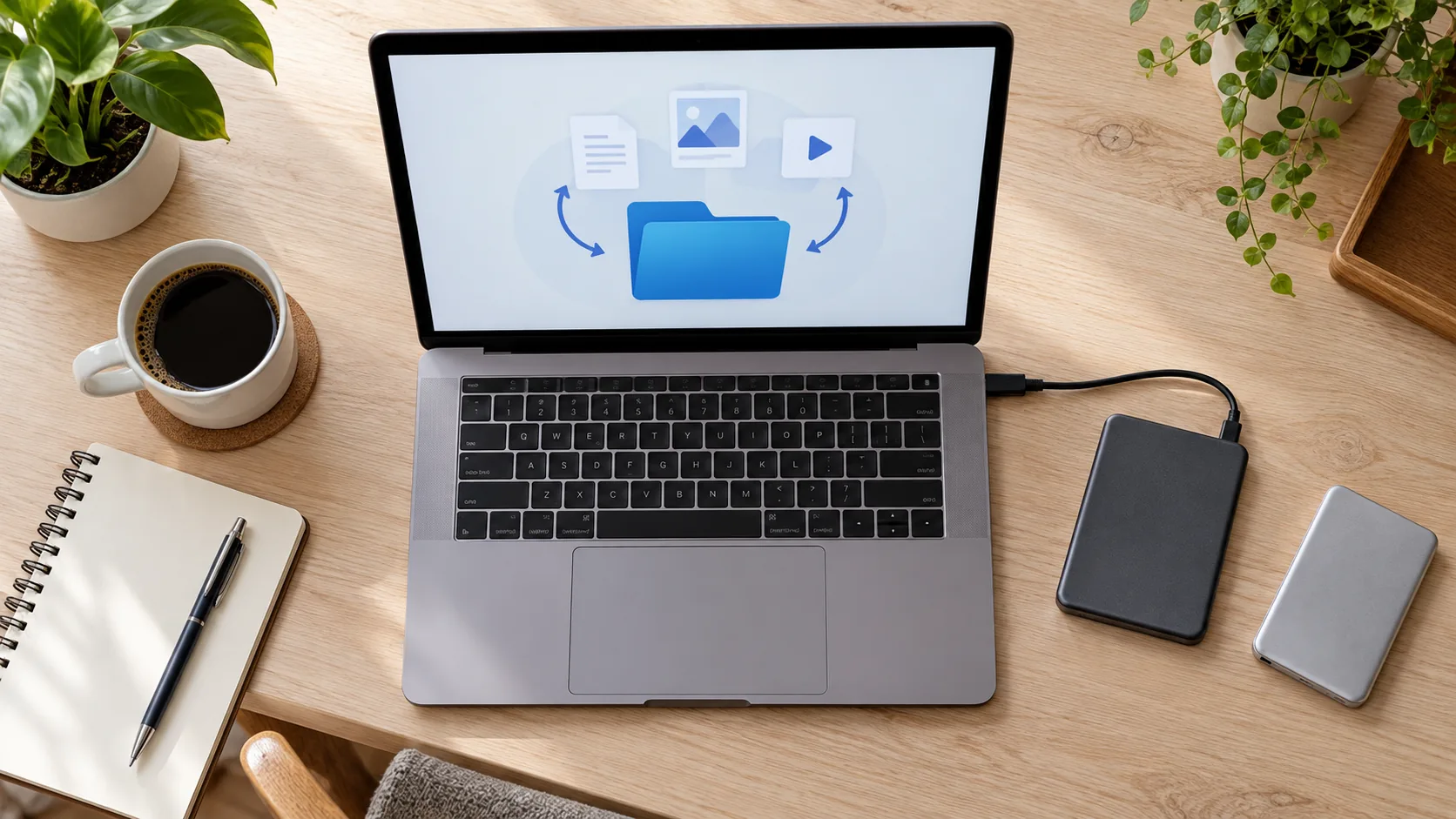
Un dossier synchronisé donne une impression rassurante : le fichier apparaît sur l’ordinateur, le téléphone et le site du fournisseur. Pourtant, trois écrans qui montrent le même document ne représentent pas nécessairement trois sauvegardes indépendantes. Si une suppression ou une mauvaise modification se propage partout, la synchronisation a parfaitement fait son travail. Vous, vous avez perdu ce que vous vouliez garder.
Imaginez un tableur familial dont une colonne est effacée par erreur. Le problème ne disparaît pas parce que le nouveau fichier existe dans le cloud. Ce dont vous avez besoin, c’est d’une version antérieure, identifiable et récupérable. Il faut donc distinguer le stockage en ligne, l’historique de versions proposé par un service et une sauvegarde séparée que vous maîtrisez.
Dans sa présentation des options de sauvegarde, l’agence américaine CISA expose le repère 3-2-1 : trois copies des données importantes, sur deux types de supports, dont une copie hors du lieu principal. Le principe cherche à éviter qu’un seul incident emporte toutes les copies. Ce n’est pas une recette qui rend automatiquement chaque installation invulnérable.
Pour un particulier, un exemple possible serait un dossier de travail sur l’ordinateur, une sauvegarde sur un disque externe et une copie distante. Encore faut-il que les copies puissent survivre à autre chose qu’à une panne de disque. Un disque laissé branché en permanence peut rester exposé à certaines erreurs ou attaques affectant l’ordinateur ; un compte cloud unique peut être inaccessible si vous perdez ses accès.
Ce sont les dépendances qu’il faut compter, pas seulement les supports.
| Question | Pourquoi elle compte |
|---|---|
| Une suppression se propage-t-elle automatiquement ? | Une copie qui suit immédiatement l’erreur peut ne pas aider à revenir en arrière. |
| Combien de versions sont conservées et pendant combien de temps ? | La fenêtre de récupération doit correspondre au délai où vous remarquez les erreurs. |
| La copie dépend-elle du même compte ? | Un blocage d’accès peut rendre plusieurs emplacements inutilisables ensemble. |
| Pouvez-vous ouvrir un fichier restauré ? | Une sauvegarde terminée n’est pas encore une récupération démontrée. |
Commencez par les fichiers impossibles à refaire
Vouloir sauvegarder indistinctement tout un ordinateur peut rendre le projet coûteux et décourageant. Une méthode plus réaliste consiste à classer les données selon leur valeur de remplacement. Des photos personnelles, des documents administratifs ou plusieurs semaines de travail méritent généralement plus d’attention qu’un programme que vous pouvez télécharger à nouveau.
Le choix d’un logiciel de sauvegarde pour Windows vient après cet inventaire. Faites ensuite correspondre le rythme de sauvegarde au rythme des changements. Un dossier rarement modifié et un projet alimenté chaque jour n’ont pas le même besoin. Posez une question concrète : quelle quantité de travail accepteriez-vous de refaire si la dernière copie utilisable datait de plusieurs jours ? Cette réponse permet de choisir une fréquence, sans inventer une règle identique pour tous.
Notez également ce que la sauvegarde couvre. « Mes documents » peut exclure un dossier déplacé sur le bureau, une bibliothèque de photos gérée ailleurs ou les données d’une application. La vérification doit porter sur quelques vrais fichiers représentatifs, pas seulement sur un indicateur vert dans le logiciel.
Une petite restauration régulière révèle les problèmes invisibles
Choisissez un document, une photo et un dossier de test. Restaurez-les dans un autre emplacement, ouvrez-les, puis vérifiez leur contenu et leur date. Cette opération limitée évite de remplacer des fichiers actuels et vous apprend la procédure avant une urgence. Elle révèle aussi une copie trop ancienne, un format illisible ou un élément jamais inclus.
Le guide de CISA consacré aux rançongiciels insiste notamment sur les sauvegardes protégées et les tests de restauration. Le contexte professionnel du document ne signifie pas qu’un particulier doit adopter toute une infrastructure d’entreprise. La leçon utile est plus simple : une copie accessible au même incident ne constitue pas une séparation suffisante.
Conservez enfin les accès nécessaires à la récupération dans un emplacement sécurisé que vous pouvez retrouver sans l’ordinateur principal. Une sauvegarde chiffrée dont la clé n’existe que sur l’appareil perdu peut devenir inexploitable. Votre dispositif est réussi lorsque vous savez expliquer, étape par étape, comment retrouver un fichier après la perte du support habituel.

Je suis Romain, rédacteur passionné par tout ce qui touche au high-tech, à la crypto, et à l’innovation. Diplômé d’une école de marketing à Paris, je mets ma plume au service des dernières tendances et avancées technologiques.


