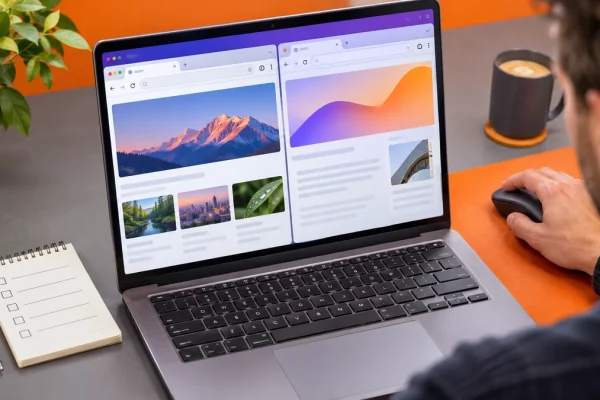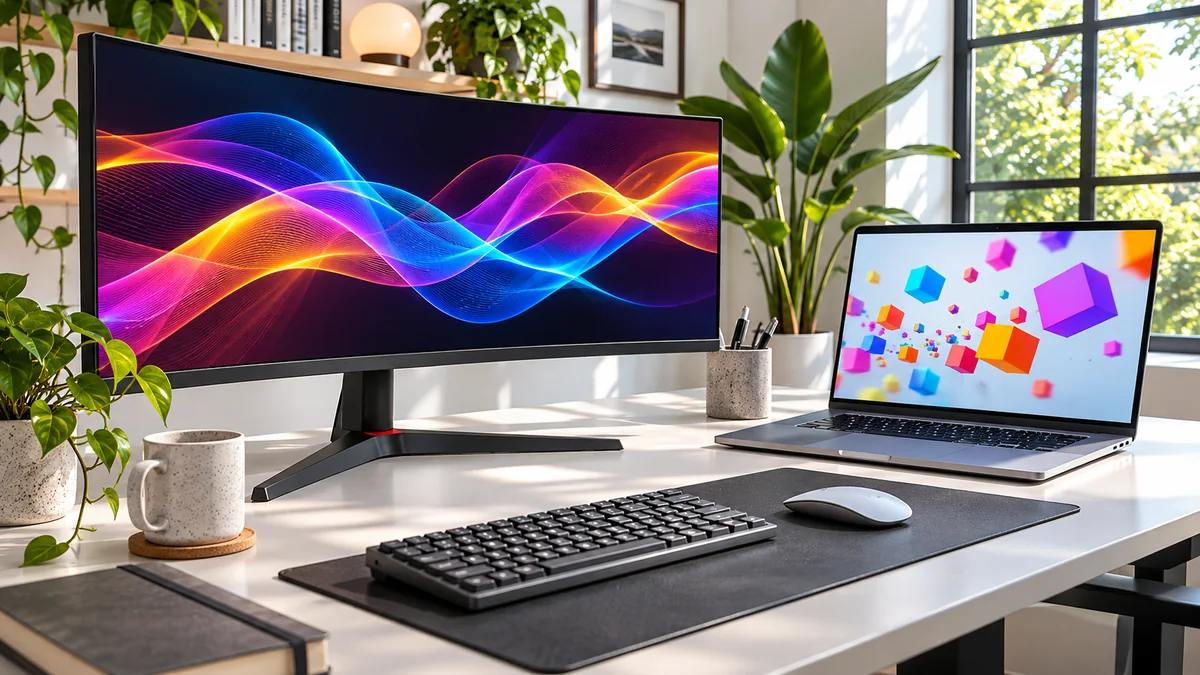
Le pointeur glisse sur l’écran du portable et semble avancer par petits bonds dès qu’on le fait passer sur le moniteur externe. La différence est parfois assez nette pour donner envie de remplacer l’écran. Avant d’en arriver là, relevez le taux de rafraîchissement réellement sélectionné sur les deux affichages. Une dalle capable de fonctionner à une fréquence élevée peut être réglée sur un mode plus lent dans la configuration actuelle.
Lire la fréquence du bon écran dans Windows
La documentation Microsoft sur le taux de rafraîchissement indique d’ouvrir les paramètres d’affichage avancés et de choisir un écran lorsqu’il y en a plusieurs. C’est le point de départ. Les valeurs proposées dans le sélecteur dépendent de ce que l’écran et la configuration prennent en charge.
Commencez par identifier le moniteur dans la disposition des écrans. Sous Windows, deux dalles peuvent porter des noms peu parlants dans le menu. Affichez leur numéro, notez la résolution active et la fréquence retenue pour chacune. Si l’écran externe est réglé sur une valeur plus basse que le portable, vous avez une piste que vous pouvez tester en quelques minutes.
La fréquence, exprimée en hertz, indique combien de fois l’écran peut actualiser l’image en une seconde dans ce mode. Une application peut produire moins d’images que le moniteur ne peut en afficher. Un jeu verrouillé à une cadence basse ne se mettra donc pas à produire davantage d’images parce que vous avez choisi une fréquence plus élevée dans Windows.
Un test de défilement avec la même fenêtre sur chacun des écrans permet d’éviter de comparer deux programmes qui se comportent différemment. Pour le jeu, regardez aussi les réglages de la fenêtre et le compteur d’images si le logiciel en fournit un. Notre article sur le mode 120 images par seconde de Metro Redux illustre l’importance de la chaîne complète côté console.
Isoler le câble, le port et l’éventuel adaptateur
Si la valeur attendue n’apparaît pas, vérifiez le mode accepté à la résolution utilisée. Un moniteur peut proposer plusieurs combinaisons de définition et de fréquence selon le port. Sa documentation permet de comparer les entrées. Consultez aussi les caractéristiques de la station d’accueil ou de l’adaptateur si l’écran passe par l’un de ces accessoires.
Pour avancer, changez une variable à la fois. Reliez le moniteur directement à un port compatible du portable avec un câble adapté, puis comparez les modes proposés. Si une fréquence apparaît en connexion directe et disparaît via la station, notez les deux combinaisons avant de conclure. Il peut être utile de vérifier ce que la station accepte lorsque plusieurs écrans y sont déjà branchés.
Ne tirez pas de conclusion à partir de la seule forme de la prise. Deux accessoires qui se branchent en USB-C peuvent avoir des capacités différentes. Notre guide sur les contrôles à faire quand un écran USB-C reste noir décrit comment remonter la chaîne d’affichage.
Lisez aussi la résolution du signal. Une fréquence plus élevée obtenue en réduisant la définition peut donner un bureau plus fluide, avec du texte moins net sur une grande dalle. Pour de longues journées de travail, la lisibilité compte autant que le mouvement du pointeur.
Vérifier le résultat dans l’usage qui posait problème
Une fois le mode choisi, déplacez de nouveau la même fenêtre du portable vers le moniteur. Reproduisez ensuite l’activité qui vous gênait. Pour un jeu, testez une scène que vous connaissez, aux mêmes réglages. Pour une vidéo, comparez le même fichier et le même passage. Microsoft signale d’ailleurs que des fréquences différentes entre moniteurs peuvent perturber la lecture de certaines vidéos. Mettre temporairement les deux écrans à la même valeur est un test utile dans ce cas précis.
Certains portables Windows proposent un taux dynamique. Ce réglage peut adapter la fréquence à l’activité et au matériel. Si la sensation change surtout entre l’alimentation sur batterie et sur secteur, prenez le temps de relever ce mode avant d’examiner les pilotes.
Conservez enfin les trois informations utiles au diagnostic. Le port utilisé, la résolution et la fréquence choisie forment une configuration que vous pouvez comparer après une mise à jour ou quand vous rebranchez une station. Cela évite de refaire tout le parcours à chaque changement.

Je suis Romain, rédacteur passionné par tout ce qui touche au high-tech, à la crypto, et à l’innovation. Diplômé d’une école de marketing à Paris, je mets ma plume au service des dernières tendances et avancées technologiques.