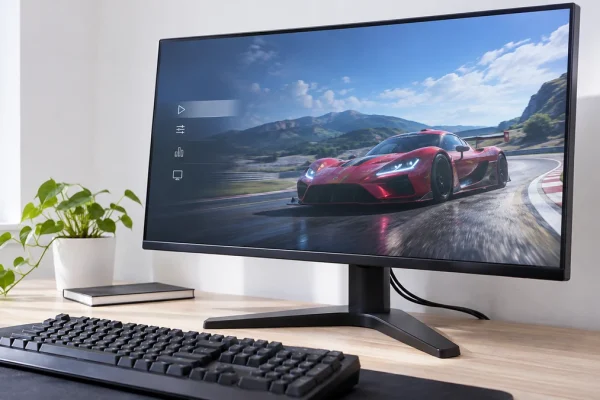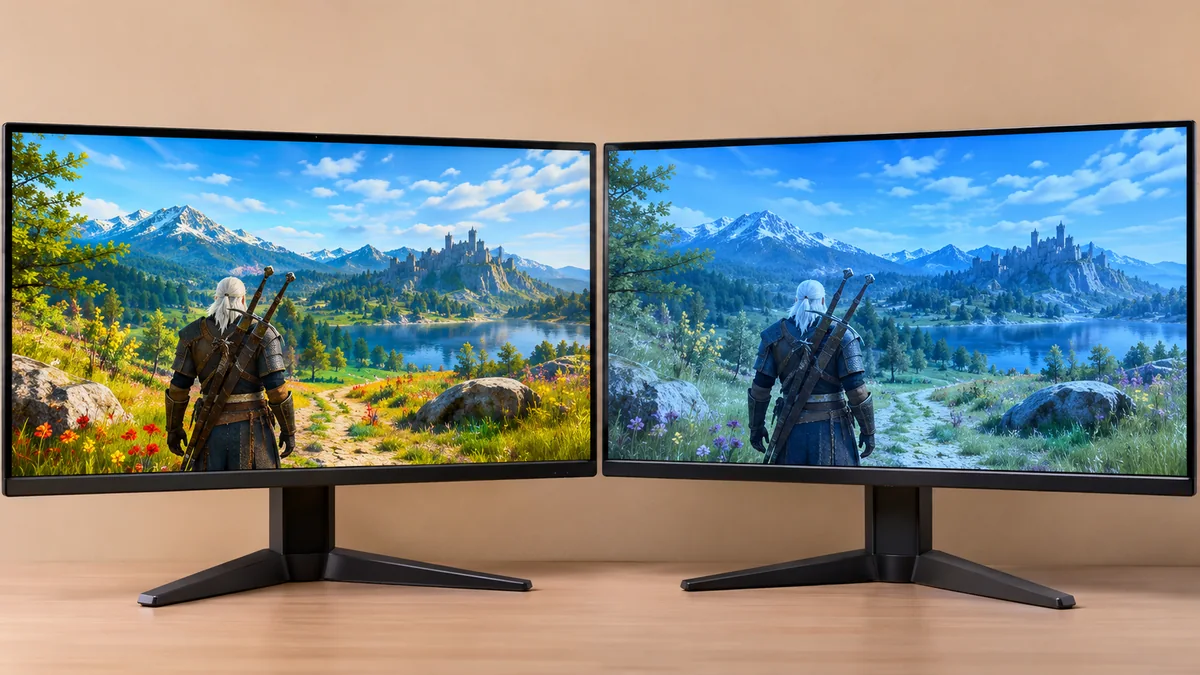
Le même jeu paraît plus chaud sur un écran, plus vif ou plus sombre sur l’autre. Avant de déplacer tous les curseurs, établissez des conditions de comparaison. Les réglages de l’écran, du système et du jeu peuvent contribuer au résultat. Une méthode progressive permet de savoir ce qui change l’image et de conserver la possibilité de revenir au point de départ.
Choisir une scène et garder les mêmes conditions
Utilisez une scène stable du jeu, avec un point de vue que vous pouvez reproduire. Une comparaison entre deux moments différents devient vite incertaine si la lumière ou l’environnement du jeu évolue. Notez aussi l’éclairage de la pièce et la position des écrans. Le contexte d’observation compte : un reflet ou une fenêtre peut modifier la perception d’une zone sombre.
Avant de toucher aux paramètres, photographiez ou notez les réglages actuels pour pouvoir les rétablir. Une photo n’est pas une mesure fidèle de la couleur ; elle sert ici de mémoire des menus et de leurs valeurs. Évitez de l’utiliser pour affirmer lequel des deux écrans est exact. Elle ne remplace pas un outil de mesure adapté.
Notre article sur l’écran de studio, les profils et la calibration apporte un complément pour les usages qui demandent une précision particulière. Une préférence visuelle en jeu et une exigence de fidélité pour un travail créatif ne répondent pas au même objectif.
Comparer les modes de l’écran sans tout réinitialiser
Consultez les menus et la notice de chaque modèle. Repérez les modes d’image actifs et les options qui modifient le rendu. Les intitulés varient selon les fabricants ; deux modes portant un nom proche ne garantissent pas les mêmes réglages. Ne choisissez pas une valeur universelle trouvée pour un autre écran sans vérifier qu’elle correspond à votre modèle et à votre usage.
Faites un changement à la fois, puis observez la même scène. Notez le résultat : l’écart se réduit-il, une zone devient-elle plus lisible, une autre perd-elle du détail ? Cette comparaison limitée permet d’éviter le cumul de corrections contradictoires. Si le changement ne répond pas à votre objectif, revenez au réglage précédent avant d’essayer autre chose.
Si un écran est partagé entre plusieurs appareils, vérifiez également l’entrée utilisée. Des réglages peuvent être propres à un profil ou à une entrée selon le produit. La configuration du trajet vidéo doit être comprise avant de conclure qu’un écran a changé de comportement ou présente un défaut.
Regarder le HDR et les réglages du jeu
Le support Microsoft explique le rôle du HDR dans Windows. Pour comparer deux écrans, identifiez leur capacité et l’état du HDR dans le système, puis dans le jeu lorsqu’une option existe. Une différence de mode entre les deux parcours peut rendre la comparaison initiale peu informative.
Les réglages HDR présentés par Microsoft dépendent notamment de l’écran et de la configuration. Consultez les informations correspondant à votre version du système. N’activez pas toutes les options simplement parce qu’elles sont disponibles : cherchez une configuration cohérente avec le matériel et le contenu utilisé.
Dans le jeu, notez les paramètres d’image qui peuvent influencer votre observation, puis utilisez les outils de réglage proposés selon leur aide officielle. Gardez la même scène pour examiner le résultat. Si vous changez simultanément le mode de l’écran et celui du jeu, vous ne saurez pas quelle action a réduit ou accentué l’écart.
Décider si l’écart gêne l’usage réel
Deux écrans différents ne produisent pas nécessairement une image identique après quelques réglages. Demandez-vous ce que vous souhaitez obtenir : une continuité acceptable lorsque vous passez de l’un à l’autre ou une précision mesurée pour un usage particulier. Le critère de réussite doit être défini avant de poursuivre les corrections pendant des heures sans repère.
Si une anomalie paraît soudaine ou concerne une seule entrée, conservez les observations et consultez le support du fabricant avec le modèle, la connexion et les réglages testés. La méthode est plus utile qu’une conclusion générale sur la qualité de l’écran. Un historique court permet aussi d’éviter de refaire les mêmes essais à chaque contact.
Notre article sur la vérification des fichiers habituels après une mise à jour rappelle un principe applicable ici : testez l’usage qui vous concerne réellement. Le réglage retenu doit améliorer votre scène de référence et rester satisfaisant dans vos jeux habituels, avec des paramètres que vous savez retrouver.

Je suis Romain, rédacteur passionné par tout ce qui touche au high-tech, à la crypto, et à l’innovation. Diplômé d’une école de marketing à Paris, je mets ma plume au service des dernières tendances et avancées technologiques.