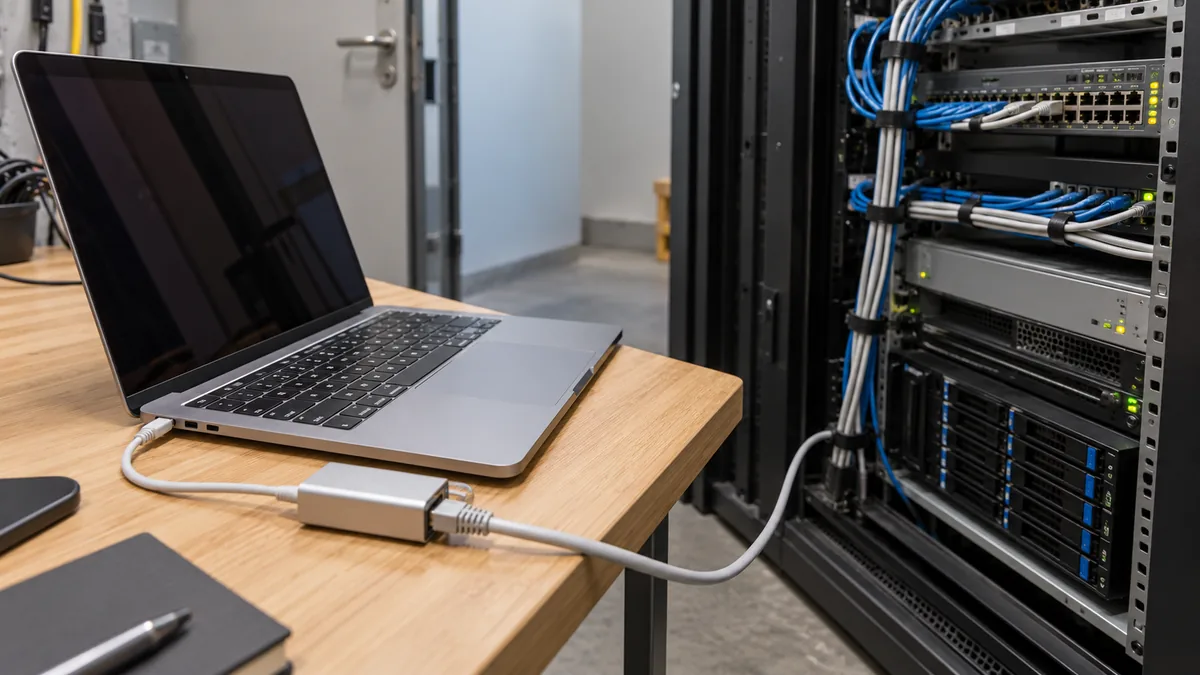
Le Finder convient très bien à un dossier partagé d’entreprise. Il ne constitue pas pour autant un client universel pour envoyer les fichiers d’un site web sur n’importe quel serveur. Avant de chercher une application, il faut identifier le protocole autorisé, la destination et les droits nécessaires.
Trois besoins se ressemblent à l’écran mais appellent des solutions différentes : travailler sur un partage réseau, déposer des fichiers sur un serveur distant et remettre un document à un correspondant. Les confondre conduit à des échecs de connexion, à des droits trop larges ou à une mauvaise gestion des versions.
Le transfert réussi n’est d’ailleurs pas seulement celui dont la barre de progression atteint cent pour cent. Le destinataire doit retrouver le bon fichier, complet, au bon emplacement et avec les permissions attendues.
Partir du service proposé par le serveur
Demandez à l’administrateur une fiche de connexion : nom du serveur, protocole, port si nécessaire, méthode d’authentification et répertoire de destination. Ajoutez le type d’accès réseau requis. Un nom interne peut être joignable uniquement depuis les locaux ou un accès distant professionnel.
Le SMB sert couramment au partage de fichiers entre postes et serveurs. Il permet de parcourir un volume distant dans le Finder et de travailler avec des dossiers partagés. Les droits sont gérés côté serveur ; le Mac ne les crée pas en se connectant. Le SFTP permet le transfert de fichiers à travers une connexion SSH. Il convient notamment à des serveurs administrés à distance, si ce service y est activé. Malgré son nom, il ne s’agit pas de FTP auquel on aurait ajouté une option : SFTP et FTPS sont des protocoles différents. Une application doit prendre en charge celui effectivement proposé.
Un portail HTTPS peut être préférable pour une remise ponctuelle à un tiers. Le destinataire utilise alors une interface web et les règles prévues par le service. Il faut examiner les limites de taille, l’expiration, les accès et le stockage des données, plutôt que supposer qu’un lien suffit à sécuriser le partage.
Évitez enfin d’imposer votre méthode au serveur. S’il n’accepte que SFTP, saisir son adresse dans une fenêtre pensée pour SMB ne rendra pas le service compatible.
Utiliser le Finder pour un partage SMB
Dans le Finder, la commande Aller > Se connecter au serveur permet de saisir une adresse telle que smb://serveur.exemple/partage. Cette adresse est illustrative : l’administrateur doit fournir le nom réel et le partage autorisé. Le Mac peut ensuite demander le compte prévu pour cette ressource.
Une fois monté, le volume apparaît comme un emplacement de travail. Le confort est proche d’un disque local, mais les contraintes restent celles du réseau. Une coupure peut interrompre une copie ou perturber une application qui maintient un fichier ouvert.
Commencez par un document de test non sensible. Copiez-le dans le dossier attribué, ouvrez-le depuis le serveur, puis vérifiez que le destinataire autorisé peut également le lire. Si votre compte doit pouvoir modifier un fichier, réalisez une modification contrôlée sur cette copie de test.
Ne concluez pas trop vite qu’un refus provient du Mac. Les permissions du partage et celles du système de fichiers peuvent se combiner. Un utilisateur peut voir un dossier sans avoir le droit d’y créer un document, ou déposer un fichier que d’autres ne peuvent pas ouvrir.
L’exposition d’un partage SMB sur Internet ne doit pas devenir une solution improvisée au télétravail. Une architecture d’accès appropriée est nécessaire. Les différences entre VPN personnel et VPN d’entreprise expliquent pourquoi un abonnement grand public ne donne pas accès au réseau privé de l’employeur.
Le Finder ne doit pas non plus être présenté comme un outil d’envoi FTP complet. Apple documente des accès FTP en lecture seule dans ce contexte. Pour un transfert distant, choisissez un outil compatible avec le protocole recommandé par le responsable du serveur.
SFTP : choisir l’interface sans négliger l’identité du serveur
Un client graphique SFTP peut faciliter les dépôts occasionnels : deux panneaux, une file de transferts et des messages d’erreur lisibles. Le Terminal permet des opérations précises et reproductibles. Le niveau de sécurité dépend d’abord de la configuration et de l’authentification, pas de l’aspect graphique.
Lors de la première connexion SSH, le logiciel peut présenter l’empreinte de la clé d’hôte. Elle identifie le serveur, pas l’utilisateur. Comparez-la à une valeur obtenue par un canal fiable auprès de l’administrateur. Accepter sans vérification revient à faire confiance à la machine qui répond à cet instant.
Un changement ultérieur de clé mérite une explication. Il peut résulter d’une reconstruction légitime du serveur, mais aussi d’une destination erronée ou d’un problème de sécurité. Ne contournez pas automatiquement l’avertissement pour terminer plus vite le dépôt.
Pour un essai en ligne de commande, la forme générale est sftp utilisateur@serveur.exemple. Il s’agit d’un exemple, à remplacer par les paramètres autorisés. Une fois connecté, les commandes de navigation permettent de vérifier les emplacements avant tout envoi. N’inscrivez jamais le mot de passe dans une commande ou un script partagé. La clé d’authentification de l’utilisateur mérite également une protection. Une phrase secrète peut protéger le fichier privé ; les règles exactes dépendent de l’organisation. Ne transmettez pas cette clé privée au destinataire : seule la partie publique est destinée à être installée côté serveur dans un schéma habituel.
L’authentification multifacteur peut exister selon la configuration SSH. Elle ne doit pas être supposée disponible dans tous les clients ou tous les serveurs. Faites préciser le parcours retenu et la procédure en cas de perte d’un facteur.
Préparer le dépôt avant d’envoyer un dossier entier
Déterminez d’abord si le destinataire attend une arborescence complète, un fichier unique ou une archive. Une archive préserve plus facilement un ensemble de fichiers pour le transport, mais elle impose une étape d’extraction et n’est pas toujours adaptée à un traitement automatisé côté serveur.
Écartez les éléments inutiles : exports anciens, documents confidentiels, dossiers de travail locaux et fichiers de configuration contenant des secrets. Certains fichiers masqués du Mac n’ont aucune utilité pour le destinataire. L’objectif n’est pas de supprimer indistinctement les fichiers invisibles, mais de comprendre ce que contient le lot.
Les noms demandent aussi une vérification. Un serveur sensible à la casse peut distinguer Rapport.pdf de rapport.pdf. Les accents et les caractères spéciaux peuvent poser des problèmes dans certaines chaînes de traitement. Adoptez une convention compatible avec le service visé sans renommer arbitrairement des fichiers liés à une application.
Pour une publication web, vérifiez particulièrement les liens entre ressources. Renommer une image sans mettre à jour la référence HTML crée un fichier présent mais inutilisable. Un transfert technique ne remplace pas le contrôle fonctionnel de la page ou du service.
Choisissez un répertoire de dépôt temporaire lorsque le serveur et le processus le permettent. Le destinataire pourra vérifier les fichiers avant leur mise à disposition définitive. La possibilité d’effectuer ensuite un renommage ou un déplacement cohérent dépend du système : ne promettez pas une publication atomique sans validation de l’architecture.
Contrôler l’intégrité sans confondre taille et contenu
La taille d’un fichier et sa date constituent des premiers indices. Ils ne prouvent pas que chaque octet est identique. Pour des données importantes, une empreinte cryptographique permet de comparer les contenus sans les relire manuellement.
Sur macOS, une commande telle que shasum -a 256 fichier.pdf calcule une empreinte SHA-256 du fichier local. Elle ne modifie pas le document. Le destinataire peut calculer l’empreinte du fichier reçu avec un outil adapté, puis comparer les valeurs. Le nom de fichier de cet exemple doit naturellement être remplacé par celui du document réel. Une égalité d’empreintes confirme l’identité des données comparées selon ce contrôle. Elle ne démontre ni la qualité du document, ni l’absence de logiciel malveillant, ni la légitimité de son auteur. Il faut aussi transmettre la valeur de référence par un canal maîtrisé si l’intégrité face à un adversaire fait partie du besoin.
Pour un lot, un inventaire peut associer chemin relatif, taille et empreinte. Il aide à repérer un fichier manquant et rend les vérifications reproductibles. Vérifiez que l’outil retenu traite correctement les espaces dans les noms et que l’inventaire ne révèle pas inutilement des informations sensibles.
N’alourdissez pas chaque transfert banal avec une procédure disproportionnée. Un document de travail remplaçable et une livraison contractuelle volumineuse ne justifient pas nécessairement le même contrôle. Le niveau doit suivre le risque, tout en restant exécutable.
Reprendre après une coupure sans créer un doublon trompeur
Un réseau instable peut laisser un fichier partiel. Certains clients savent reprendre un transfert ; d’autres recommencent ou appliquent une règle différente selon le protocole. Vérifiez ce comportement avec un fichier de test avant une livraison longue.
La reprise suppose que le fichier source n’a pas changé entre-temps et que la partie distante correspond bien au début attendu. Si une application continue d’écrire dans le document pendant l’envoi, le résultat peut devenir incohérent. Fermez le fichier ou produisez un export figé lorsque le processus l’exige.
Après une interruption, ne déduisez pas la réussite du seul nom affiché dans le dossier distant. Comparez la taille, l’empreinte si prévue et l’ouverture du document. Identifiez clairement les versions finales pour éviter que quelqu’un utilise une copie incomplète.
La synchronisation automatique demande une prudence supplémentaire. Une option qui répercute les suppressions peut transformer une erreur locale en disparition distante. Pour un premier usage, choisissez un mode d’aperçu ou un périmètre de test lorsque l’outil le propose. Les règles exactes doivent être comprises avant toute opération sur des données importantes.
Le transfert ne remplace pas une sauvegarde.
Même un fichier reçu sans erreur peut être supprimé ensuite. Une copie protégée contre l’effacement répond à une autre menace que la fiabilité du transport.
Diagnostiquer les erreurs dans le bon ordre
Un délai d’attente avant authentification peut signaler un nom erroné, un port inaccessible, un serveur indisponible ou un accès réseau manquant. Commencez par les paramètres fournis et l’état du service. Évitez de multiplier les essais de mots de passe lorsque le problème semble situé avant cette étape.
Un refus d’authentification oriente plutôt vers le compte, la clé, les règles du serveur ou une méthode non acceptée. Un compte valide sur une interface web n’est pas nécessairement autorisé en SSH. Le mot de passe de session du Mac n’est pas forcément celui du serveur.
Une connexion réussie suivie d’un refus d’écriture signale souvent un problème de répertoire ou de permissions. Demandez le chemin autorisé et les droits attendus. La réponse ne consiste pas à rendre un dossier accessible à tout le monde : des permissions trop larges créent un risque durable pour résoudre un incident ponctuel.
Si les transferts sont lents, distinguez débit, latence, quantité de petits fichiers et charge du serveur. Mille fichiers minuscules peuvent prendre plus longtemps qu’une archive de même taille, en raison des échanges nécessaires. Une mesure sur un lot représentatif reste plus informative qu’un test de débit Internet isolé.
Conservez enfin le message exact, l’heure, le protocole et l’étape d’échec. Masquez les secrets dans les captures et les journaux transmis au support. « Ça ne marche pas » ne permet pas de séparer une panne réseau d’un refus de droits.
Quand automatiser le transfert
Un envoi occasionnel peut rester manuel. Une tâche quotidienne mérite un processus reproductible avec un compte limité, des journaux et une alerte d’échec. La présence d’un script ne garantit cependant ni son entretien, ni sa sécurité.
Les versions d’outils comptent. Depuis OpenSSH 9.0, la commande scp utilise SFTP par défaut dans cette distribution. Cela ne permet pas de supposer la version livrée sur chaque Mac. La commande ssh -V aide à identifier l’environnement, tandis que la documentation du serveur précise les compatibilités nécessaires.
Pour une automatisation, définissez ce qui constitue une réussite : tous les fichiers attendus, contrôle d’intégrité réalisé, destinataire averti si nécessaire et aucun fichier partiel présenté comme final. Une simple absence d’erreur visible dans une fenêtre n’est pas un critère suffisant.
Prévoyez la rotation des accès, le changement de serveur et le remplacement du Mac. Un processus qui dépend d’une session personnelle laissée ouverte devient vite une dépendance cachée.
La bonne méthode est finalement celle que le destinataire peut exploiter et que l’organisation sait contrôler. SMB pour travailler sur un partage, SFTP pour un dépôt distant autorisé, HTTPS pour certains échanges : le protocole suit l’usage, jamais l’inverse.

Je suis Romain, rédacteur passionné par tout ce qui touche au high-tech, à la crypto, et à l’innovation. Diplômé d’une école de marketing à Paris, je mets ma plume au service des dernières tendances et avancées technologiques.