Vous branchez votre portable à la fin d’une réunion. L’icône indique qu’il se recharge, mais au bout d’une demi-heure le niveau de batterie a à peine bougé. Avant de commander un bloc plus puissant, faites un essai en branchant le chargeur d’origine directement au PC, sans station d’accueil. Si la charge redevient normale, vous venez d’obtenir un point de comparaison. Il reste à changer un seul élément à la fois pour comprendre ce qui coince.
Recréez les mêmes conditions de charge
Commencez à un niveau de batterie intermédiaire, sans téléchargement volumineux ni jeu lancé en arrière-plan. Les ordinateurs modulent souvent la charge en fonction de la température et du niveau de batterie. Une comparaison entre un appareil presque vide et un appareil à 95 % prête donc à confusion. Notez le niveau de départ, la durée et l’activité du PC. Un essai écran allumé sur le bureau se compare mieux à un autre essai écran allumé qu’à une session de montage vidéo.
Regardez aussi si le fabricant propose un plafond de charge dans son utilitaire. Avec une limite fixée à 80 %, la progression s’arrête naturellement autour de ce seuil. Pour diagnostiquer un ralentissement, faites votre comparaison nettement en dessous du plafond.
Gardez le câble, changez le bloc
Sur un chargeur à plusieurs sorties, débranchez le téléphone, la tablette et tout autre appareil avant le test. La puissance annoncée sur le boîtier peut désigner le total, et les ports ne se partagent pas toujours cette réserve de la même façon. Consultez la petite grille imprimée sur le chargeur ou dans sa notice. Elle indique généralement ce que chaque sortie peut délivrer seule et avec une seconde sortie occupée.
Comparez ensuite le chargeur d’origine à l’autre bloc avec le même câble, sur le même port du portable. Regardez la puissance disponible sur la sortie que vous utilisez et comparez-la à la recommandation du constructeur. USB Power Delivery permet au chargeur et à l’ordinateur de convenir d’un niveau de puissance compatible. Le chiffre publicitaire du bloc ne décrit donc pas à lui seul ce que votre PC accepte.
Gardez le bloc, changez le câble
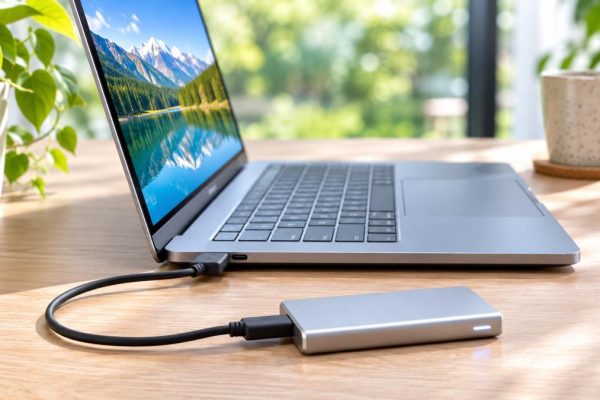
Rebranchez le chargeur qui vous a servi de référence, puis échangez uniquement le câble. Certains câbles courts fournis avec un accessoire sont destinés à une puissance modeste. La forme de la prise ne permet pas de reconnaître leur capacité. Sur un câble neuf, cherchez une puissance nominale clairement annoncée par le fabricant. Vérifiez aussi que la prise entre franchement dans le port et que le câble ne subit pas de traction, surtout quand l’ordinateur se trouve au bord d’une table.
Si le comportement varie avec le câble alors que tout le reste est identique, vous avez une piste concrète. Un câble qui coupe au moindre mouvement ou dont la gaine est abîmée doit être mis de côté. Si les deux câbles donnent le même résultat, essayez un autre port identifié comme compatible avec la charge dans la documentation de l’appareil.
Réintroduisez l’écran ou le dock en dernier
Une station d’accueil peut alimenter ses propres circuits et les accessoires avant de transmettre le reste au portable. Cherchez dans la fiche du dock la puissance fournie au PC, plutôt que la puissance totale de l’alimentation de la station. Un écran équipé d’une sortie USB-C peut également limiter la puissance de recharge disponible. Si son image s’affiche correctement, cela confirme le fonctionnement du signal vidéo, tandis que la charge reste à évaluer de son côté. Pour isoler un autre problème de bureau, voyez comment comparer les fréquences de rafraîchissement du portable et de l’écran externe.
Débranchez les périphériques du dock, puis reconnectez-les un par un. Notez le moment où la charge se met à ralentir. Cette méthode évite d’attribuer trop vite le problème au portable, comme lorsqu’un casque Bluetooth change de qualité à l’activation du microphone et que le déclencheur se trouve dans la configuration.
Interprétez la mesure à la prise
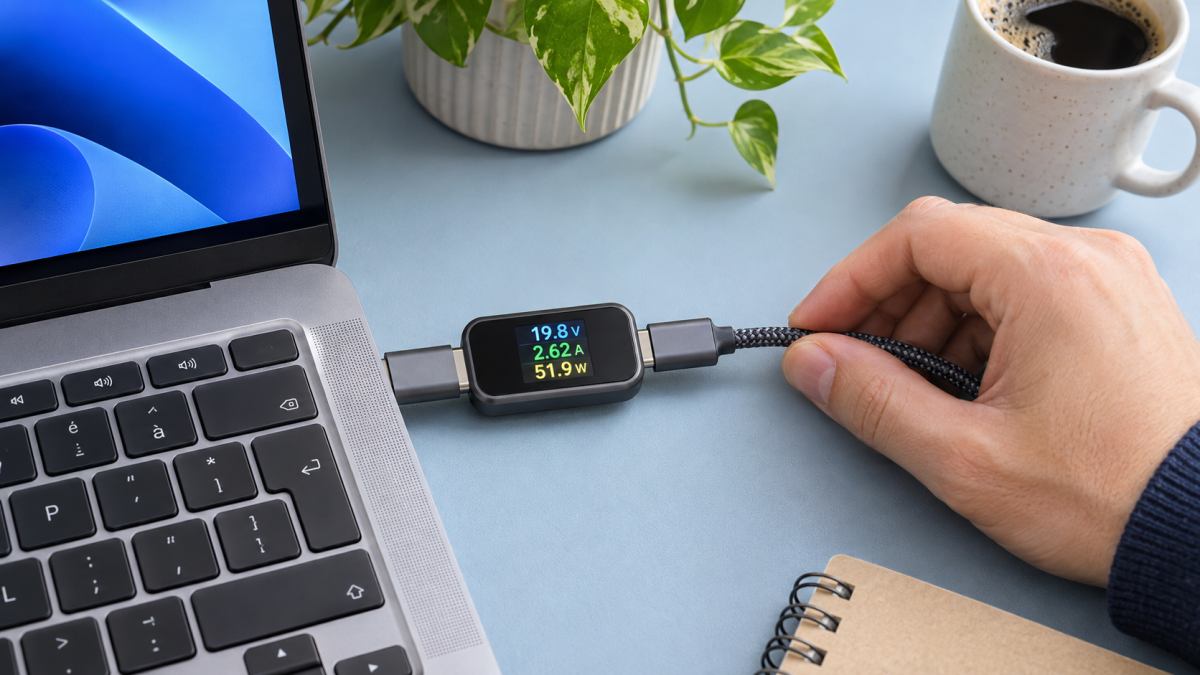
Un testeur USB-C compatible peut afficher la tension, le courant et leur produit en watts. Choisissez un appareil spécifié pour la tension et la puissance de votre équipement. Il mesure ce qui traverse le câble à un instant donné. Une partie peut alimenter le processeur, l’écran ou les périphériques, donc ce relevé ne donne pas directement la puissance qui entre dans la batterie. Relevez plusieurs mesures dans les mêmes conditions.
Si le test indique une charge correcte au repos mais que le niveau descend pendant votre logiciel le plus gourmand, retentez le même usage avec l’alimentation recommandée. Si le chargeur d’origine, un câble en bon état et un port compatible produisent toujours une charge anormalement lente, notez le modèle du portable, le niveau de départ et les résultats obtenus. Ces observations seront plus utiles au support qu’une simple mention « charge lente ».

Je suis Romain, rédacteur passionné par tout ce qui touche au high-tech, à la crypto, et à l’innovation. Diplômé d’une école de marketing à Paris, je mets ma plume au service des dernières tendances et avancées technologiques.