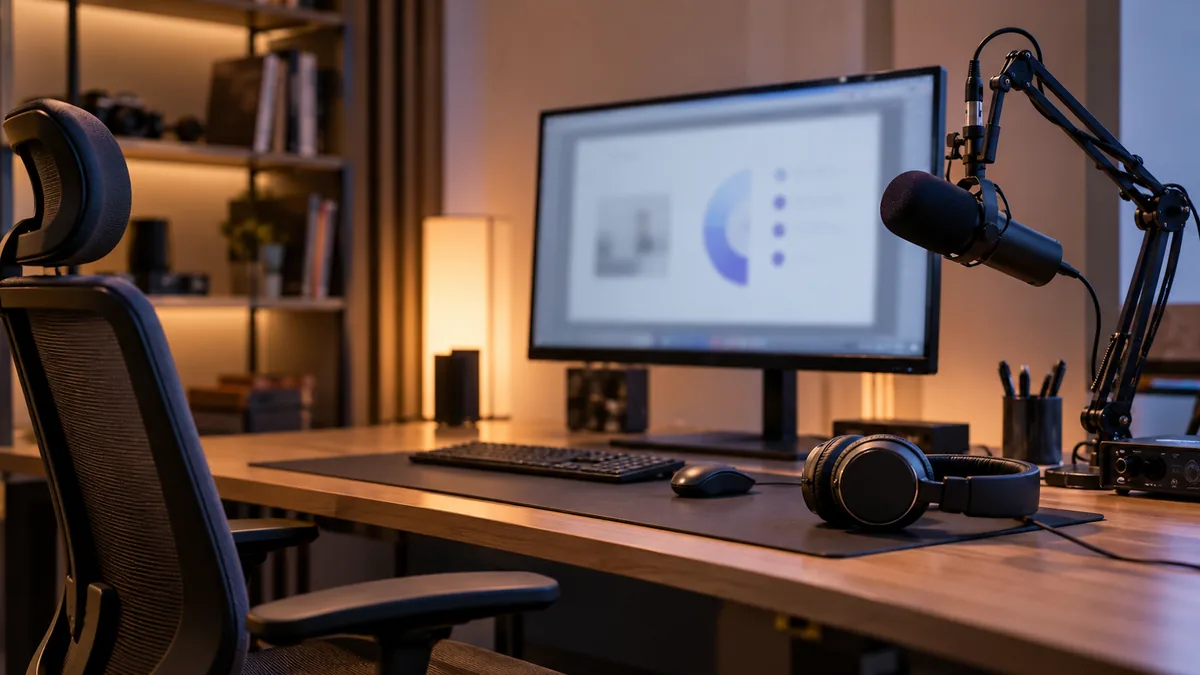
Une formation vidéo n’a pas besoin de montrer le visage de son auteur pour être utile. Une capture d’écran commentée, une animation sobre ou une démonstration à partir de documents peuvent expliquer une procédure avec précision. L’absence de caméra oblige surtout à mieux choisir ce que l’apprenant doit voir et entendre.
Le risque est de remplacer un présentateur par une succession de diapositives lues mot à mot. Le résultat peut être propre, sans aider à agir. Une vidéo de formation réussie relie un objectif observable, une démonstration et une occasion de pratiquer.
Avant de choisir un logiciel, formulez donc la tâche : « à la fin, la personne saura exporter un rapport avec les bons filtres », plutôt que « elle connaîtra notre outil ». Cette différence commande tout le reste.
En bref — Filmez l’écran si l’interface porte l’apprentissage, utilisez un schéma si le raisonnement compte davantage que les boutons, et gardez la voix au service de l’action. Préparez les données de démonstration, corrigez les sous-titres et vérifiez la compréhension auprès du public visé avant de produire toute une série.
Choisir ce qui doit apparaître à l’image
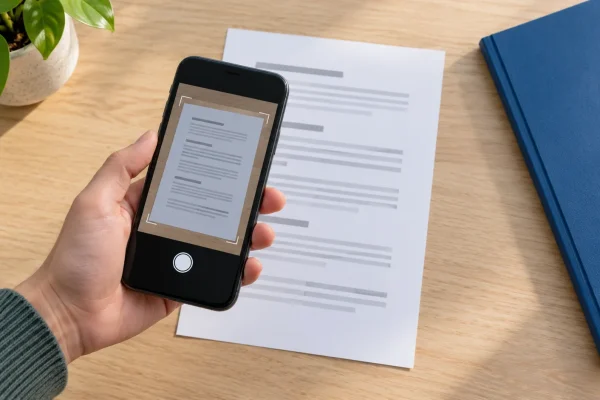
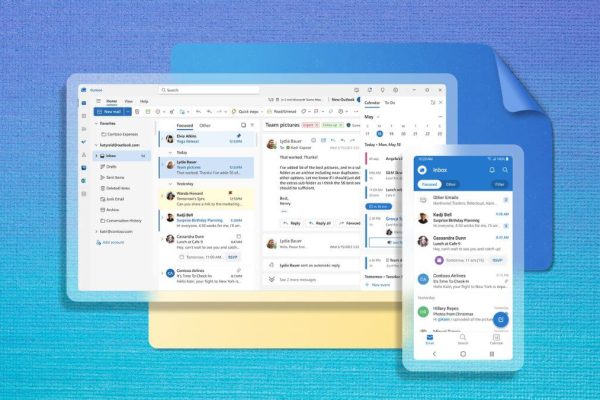
Une capture d’écran convient pour expliquer un logiciel, un parcours ou une manipulation. Elle montre l’ordre des actions et leur résultat. Mais si l’interface change souvent, elle demande une maintenance régulière. Elle peut aussi être illisible sur mobile si l’on enregistre tout un grand écran sans cadrage.
Les diapositives commentées servent à organiser une idée, une comparaison ou une règle de décision. Leur intérêt ne réside pas dans leur nombre. Une seule figure expliquée progressivement peut être plus utile qu’une liste de dix points affichée d’un bloc. Une animation aide à représenter un mécanisme invisible : circulation d’un document, étapes d’un traitement ou dépendances d’un système. Elle doit rendre une relation compréhensible, pas ajouter du mouvement pour occuper l’écran.
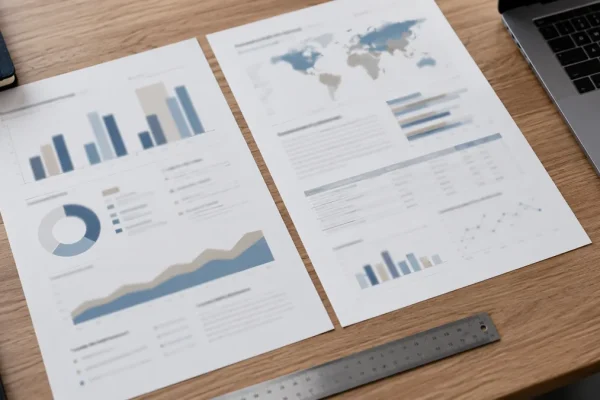
Un exemple documenté, une photographie ou une vue de l’objet peuvent compléter ces formats sans montrer le formateur. La question est toujours la même : quelle information visuelle manque à la voix ? Si l’image n’apporte rien, un texte ou un document interactif peut parfois mieux convenir qu’une vidéo.
Un avatar synthétique n’est pas une obligation professionnelle. Il peut distraire ou donner une impression artificielle sans améliorer l’explication. Son utilisation doit répondre à un besoin précis et respecter les droits sur les voix, les images et les contenus employés.
Délimiter une compétence vérifiable
Découpez le sujet à partir du travail réel. « Utiliser le logiciel » est trop large. « Créer un dossier, joindre la pièce nécessaire et vérifier son statut » peut constituer une séquence cohérente. Le périmètre doit correspondre à une action que l’apprenant pourra reproduire.
Indiquez les prérequis : compte actif, rôle autorisé, document disponible, version concernée. Sans eux, la démonstration peut être exacte mais impossible à suivre. Un utilisateur privé d’un droit ne résoudra pas son problème en revoyant la vidéo.
Définissez le critère de réussite avant le scénario. Pour un export, cela peut être un fichier comportant les colonnes attendues et une période correcte. Pour une validation, cela peut être un statut obtenu après contrôle des pièces. Cette définition évite de confondre « avoir regardé » et « savoir faire ».
Prévoyez une erreur plausible. Montrer uniquement un parcours parfait prépare mal aux situations ordinaires. Une date invalide, un champ manquant ou un résultat inattendu peuvent devenir une courte séquence de diagnostic, à condition de ne pas noyer l’objectif principal.
La durée doit suivre cette unité d’apprentissage. Il n’existe pas de nombre de minutes garantissant l’efficacité. Si une explication devient longue parce qu’elle traite trois tâches autonomes, mieux vaut envisager plusieurs modules avec un repérage clair.
Écrire un scénario qui décrit aussi l’écran
Un texte de voix off ne suffit pas. Préparez un scénario associant ce qui est montré, ce qui est dit et ce que l’apprenant doit comprendre. Cette correspondance révèle les séquences où le commentaire avance alors que l’image n’a pas encore montré l’action.
Pour une procédure, commencez par le résultat attendu et le contexte. Montrez ensuite les étapes dans l’ordre utile. Terminez par une vérification du résultat, plutôt que par une formule générale de satisfaction.
La voix ne doit pas lire tous les textes visibles. Elle peut expliquer pourquoi un filtre est choisi, attirer l’attention sur une conséquence ou signaler une exception. L’écran porte le détail de l’interface ; le commentaire aide à interpréter. Écrivez pour l’oral. Des phrases courtes et des verbes précis se comprennent mieux qu’un paragraphe administratif lu sans respiration. Mais ne fragmentez pas au point de perdre les relations de cause à effet. Une pause au bon moment vaut souvent mieux qu’un habillage supplémentaire.
Préparez également les transitions. « Nous avons créé le dossier ; vérifions maintenant les droits » aide à suivre le raisonnement. Une succession de clics sans lien oblige l’apprenant à deviner l’intention.
Faites une lecture chronométrée à voix haute. Ce n’est pas un test d’efficacité pédagogique, mais un moyen de repérer les phrases trop longues, les acronymes imprononçables et les décalages entre narration et démonstration.
Préparer un environnement de démonstration propre
Utilisez des données fictives explicitement présentées comme telles lorsque vous montrez un compte, un client ou un dossier. Une information masquée à moitié peut rester identifiable. Les noms de fichiers, les onglets du navigateur et les notifications méritent autant d’attention que la zone principale.
Fermez les applications inutiles, désactivez les notifications selon les règles de votre environnement et préparez les fenêtres. Vérifiez les favoris, l’historique visible, les avatars et les suggestions automatiques. Le montage peut corriger certaines erreurs, mais la prévention reste plus simple.
Ne montrez jamais de mot de passe, de clé privée ou de jeton d’accès réel. Si une étape d’authentification est nécessaire, préparez une présentation adaptée qui explique le principe sans exposer un secret. Une vidéo mise en pause se lit avec précision.
Réinitialisez le scénario avant chaque prise. Un formulaire prérempli par un essai précédent peut faire disparaître une étape importante. À l’inverse, une fenêtre imprévue peut vous conduire à improviser une procédure non vérifiée.
Documentez la version du logiciel et les conditions de capture. Cette note servira lors d’une mise à jour. Elle n’a pas besoin d’encombrer toutes les images, mais le public doit pouvoir savoir à quel contexte la formation correspond.
Enregistrer une voix claire sans studio
Une voix humaine enregistrée dans un endroit calme peut suffire. La distance au microphone, la réverbération et la stabilité du niveau comptent davantage qu’un effet sonore sophistiqué. Faites un essai court et écoutez-le avec un casque ordinaire.
Évitez la saturation : une voix écrêtée est difficile à réparer proprement. Contrôlez aussi le bruit permanent et les écarts de volume entre prises. Les objectifs techniques précis dépendent de la plateforme et de ses recommandations ; appliquer une valeur universelle sans contexte n’est pas une garantie de qualité.
Enregistrez par séquences cohérentes. Cela facilite les reprises et permet de corriger une erreur sans recommencer toute la formation. Gardez toutefois une continuité de timbre, de distance et d’ambiance entre les prises. Une voix de synthèse peut convenir à certains usages si les conditions de licence, les droits et les règles internes sont respectés. Vérifiez la prononciation des noms, sigles et nombres. N’utilisez pas la voix clonée d’une personne sans autorisation appropriée et ne créez pas une fausse intervention attribuée à un expert.
La musique de fond est facultative.
Si elle gêne la compréhension, elle doit disparaître. Les droits d’utilisation doivent couvrir la diffusion prévue, y compris lorsqu’une formation est commercialisée ou partagée en dehors de l’entreprise.
Cadrer pour la lisibilité, monter pour l’apprentissage
Enregistrer une grande surface en haute définition ne garantit pas que les boutons seront lisibles dans le lecteur final. Testez le résultat dans la taille de visionnage probable. Un texte minuscule reste minuscule même si le fichier source est techniquement détaillé.
Privilégiez un cadrage stable, puis des agrandissements ciblés lorsque l’action l’exige. Les zooms permanents et les déplacements brusques fatiguent. Le curseur peut guider l’attention, mais il ne doit pas tourner autour de l’écran pendant le commentaire.
Coupez les attentes inutiles, sans falsifier le fonctionnement. Si un traitement prend réellement du temps, vous pouvez raccourcir la séquence en indiquant la transition. Ne faites pas croire qu’une opération est instantanée si ce point compte pour l’utilisateur.
Les surlignages et les encadrés doivent porter une information précise. Un seul repère au bon endroit est plus lisible que plusieurs éléments animés en concurrence. Évitez les couleurs comme seul code : certaines personnes ne les distinguent pas facilement et d’autres regardent sur un écran peu contrasté.
Vérifiez la cohérence entre voix et image après montage. Une coupe peut laisser le commentaire désigner une fenêtre déjà disparue. Une mise à jour de capture peut aussi montrer un bouton différent de celui nommé dans la narration.
Conservez les fichiers de travail séparément de la version exportée. Ils permettront de corriger une séquence sans reconstruire toute la vidéo.
Prévoir les sous-titres et les alternatives dès le départ
Les sous-titres rendent la parole accessible dans davantage de situations : difficultés auditives, environnement bruyant ou consultation sans son. Les sous-titres automatiques doivent être relus, particulièrement pour les termes techniques, les nombres et les négations.
Ils doivent aussi rester synchronisés et lisibles. Une phrase trop longue affichée trop brièvement ne rend pas service. Selon le contenu, les sons non verbaux utiles à la compréhension doivent être indiqués, plutôt que transcrire seulement les mots.
Une transcription descriptive peut compléter la vidéo en intégrant les informations visuelles nécessaires qui ne sont pas dites. « Cliquez ici » n’est pas une description suffisante lorsque la zone n’est pas identifiée. Une narration plus explicite améliore souvent à la fois l’accessibilité et l’apprentissage.
Le travail de transcription et de relecture des propos peut fournir une base méthodologique, mais un support de formation demande aussi de restituer ce qui se passe à l’écran. Le texte doit permettre de retrouver une étape sans revoir toute la séquence.
Lorsque des éléments visuels indispensables ne sont pas expliqués par la voix, examinez le besoin d’une description adaptée. Les recommandations d’accessibilité dépendent du média et du cadre de diffusion ; ne présentez pas la présence d’un fichier de sous-titres comme une conformité complète à elle seule.
Choisissez enfin un lecteur utilisable au clavier et vérifiez ses commandes essentielles. Une bonne vidéo enfermée dans un lecteur difficile à manipuler perd une partie de son intérêt.
Faire essayer un prototype avant de produire la série
Un premier module court révèle les problèmes de vocabulaire, de rythme et de lisibilité. Demandez à une personne représentative du public de réaliser la tâche avec le support, dans des conditions autorisées. Observez les hésitations sans transformer chaque difficulté en faute de l’apprenant.
La question « avez-vous aimé ? » apporte peu d’information sur l’efficacité. Demandez plutôt de produire le résultat attendu et de l’expliquer. Une personne peut apprécier l’esthétique sans comprendre quelle option choisir.
Notez les endroits où elle met en pause, revient en arrière ou cherche une information absente. Ces observations orientent les corrections : un prérequis oublié, un mot inconnu ou un cadrage trop large. Elles ne prouvent pas que tous les futurs apprenants réagiront de la même manière.
Dans un cas fictif, une formation montre comment exporter des ventes. Le participant obtient un fichier, mais oublie les remboursements parce que la vidéo ne justifie pas le filtre. La correction utile n’est pas une animation supplémentaire : c’est l’explication de ce choix, puis une vérification du résultat.
Ajoutez un exercice ou une fiche de contrôle lorsque cela aide. La vidéo peut montrer le geste, tandis qu’un document court accompagne son exécution au poste de travail. Tous les détails n’ont pas à entrer dans le commentaire.
Organiser la livraison et les mises à jour
Livrez la vidéo, les sous-titres, la transcription utile et les fichiers sources selon les droits convenus. Ajoutez une image de couverture et un titre qui décrit la tâche. Un nom comme « Module final version 7 » n’aide ni la recherche ni la maintenance.
Le poids de l’export doit rester compatible avec la diffusion sans dégrader la lecture de l’interface. Comparez plusieurs réglages sur une séquence représentative. Une compression acceptable pour un visage peut brouiller de petits caractères ou des lignes de tableau.
Attribuez un responsable de contenu et une date de révision. Les déclencheurs peuvent être une nouvelle interface, un changement de procédure ou des erreurs remontées par les utilisateurs. Réviser ne signifie pas forcément tout retourner : une structure modulaire permet de remplacer une partie limitée.
Archivez les versions obsolètes sans les laisser concurrencer la version courante dans les résultats de recherche internes. Si une ancienne procédure présente un risque, son retrait doit être explicite.
La qualité professionnelle se reconnaît alors à un résultat simple : une personne comprend quoi faire, pourquoi elle le fait et comment vérifier qu’elle a réussi. Montrer le visage du formateur reste un choix de réalisation. Rendre le travail possible est l’exigence centrale.

Je suis Romain, rédacteur passionné par tout ce qui touche au high-tech, à la crypto, et à l’innovation. Diplômé d’une école de marketing à Paris, je mets ma plume au service des dernières tendances et avancées technologiques.