Changer une date dans un PDF peut déplacer trois lignes. Corriger un tableau peut désaligner les colonnes. Et convertir le fichier en document bureautique peut produire un résultat propre sur la première page, puis inutilisable sur les suivantes. Le problème vient souvent d’une mauvaise hypothèse : un PDF n’est pas nécessairement un document de traitement de texte prêt à être remanié.
La méthode fiable commence par identifier la nature du fichier et l’ampleur de la modification. Une correction ponctuelle, une réécriture de plusieurs paragraphes et le remplissage d’un formulaire n’appellent pas la même intervention. La présence d’une signature ou d’une protection change encore la décision.
Le meilleur résultat consiste parfois à ne pas modifier le PDF directement.
Examiner le document avant de choisir un outil
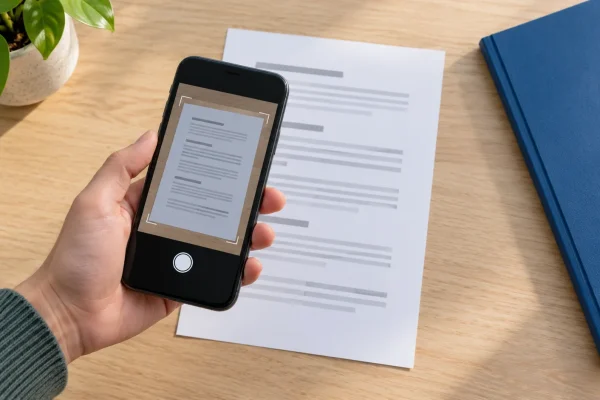
Essayez de sélectionner une phrase. Si la sélection suit les lettres et permet de copier le texte, le PDF contient probablement du texte exploitable. Cela ne garantit pas une structure éditoriale complète : les mots peuvent être répartis en blocs indépendants, voire positionnés caractère par caractère. Si toute la page se comporte comme une image, vous avez peut-être un scan. Un fichier numérisé peut aussi comporter une couche de texte issue d’une reconnaissance optique de caractères, ou OCR. Dans ce cas, le texte sélectionnable ne prouve pas que la page visible est constituée de véritables paragraphes éditables.
Vérifiez ensuite les formulaires. Un champ dans lequel on peut saisir une adresse n’est pas équivalent au texte imprimé autour. Si le document est prévu pour être rempli, utiliser ses champs respecte mieux son fonctionnement que superposer des zones de texte libres.
Repérez enfin les signatures, les restrictions et les éléments interactifs. Une signature électronique peut changer de statut ou devenir invalide après certaines modifications. Des formulaires particuliers peuvent perdre des fonctions au cours d’une conversion. Il faut donc travailler à partir du document réel, pas d’une promesse générale de l’éditeur.
Conservez l’original intact. Créez une copie clairement nommée et notez la correction attendue avant d’intervenir. Ce petit cadrage évite de découvrir, après plusieurs exports, que personne ne sait quelle version fait foi.
Repartir de la source dès que le texte doit vraiment évoluer
Si vous disposez du document Word, de la présentation, du fichier de mise en page ou de la source qui a généré le PDF, privilégiez cette source pour les changements importants. Elle conserve généralement mieux les styles, les renvois, les paragraphes et les objets que le fichier final de diffusion.
Remplacer plusieurs phrases peut modifier la hauteur d’un bloc, puis déplacer ce qui suit. Dans une source structurée, le moteur de mise en page recalcule les éléments selon les règles prévues. Dans le PDF, l’éditeur doit souvent agir sur des objets positionnés, avec une compréhension plus limitée de la logique du document.
Réexportez ensuite le PDF en contrôlant les paramètres utiles : polices, qualité des images, liens, signets et options d’accessibilité disponibles. Une exportation différente peut changer le résultat même lorsque le texte source semble identique.
Attention au faux document source. Un fichier Word obtenu par conversion du PDF n’est pas la source originale retrouvée. C’est une reconstruction. Elle peut être utile pour une reprise approfondie, mais nécessite une vérification complète des pages.
Si la source manque, demandez-la au propriétaire lorsque c’est possible. Pour un catalogue, une notice contractuelle ou une plaquette longue, cette demande peut économiser beaucoup plus de temps que la réparation manuelle de dizaines de blocs.
Pour une correction courte, protéger la géométrie du texte
Une faute dans un mot ou un numéro peut se corriger directement lorsque le PDF est éditable et que la police nécessaire est disponible. L’intervention doit rester proportionnée. Plus le nouveau texte diffère en longueur, plus le risque de changement de lignes augmente.
Les polices constituent un point sensible. Un PDF peut embarquer les caractères nécessaires à son affichage sans fournir une police utilisable librement pour de nouvelles saisies. Un éditeur peut substituer une autre police. Même visuellement proche, celle-ci n’occupe pas exactement le même espace.
Vérifiez le nom de police, le corps, l’interlettrage, la graisse et l’interligne lorsque ces réglages sont accessibles. Une différence discrète sur un seul mot peut devenir visible à l’impression ou après un changement de zoom. Les chiffres, les symboles monétaires et les caractères accentués méritent une attention particulière.
Ne réduisez pas systématiquement la taille pour faire entrer une nouvelle phrase. Une zone devenue plus petite que le reste du texte crée une rupture et peut diminuer la lisibilité. Il vaut mieux revoir la formulation, agrandir proprement le bloc si l’espace le permet, ou reprendre la source.
Dans un tableau, contrôlez les alignements verticalement et horizontalement. Une valeur peut rester dans sa cellule tout en s’écartant du séparateur décimal ou de l’axe de sa colonne. Pour des données financières, une présentation trompeuse peut devenir un problème de compréhension, pas seulement d’esthétique.
Un scan demande une reconnaissance, puis une vérification
Sur une page photographiée ou numérisée, l’OCR transforme des formes en caractères probables. Il peut confondre un zéro avec une lettre, perdre un exposant ou reconstruire incorrectement une colonne. La qualité du scan, l’inclinaison, la langue et la typographie influencent le résultat.
Il faut distinguer deux objectifs. Pour rendre un fichier recherchable, une couche de texte peut suffire sans changer l’image visible. Pour réécrire le document, il faut produire une structure éditable ou intervenir dans une application capable de reconstruire les zones nécessaires. La seconde opération est plus risquée. L’outil peut déduire des paragraphes et substituer des caractères absents. Un résultat agréable au premier coup d’œil peut contenir des erreurs de chiffres ou d’ordre de lecture.
Commencez par une page représentative : une page dense, un tableau et une zone avec des caractères difficiles si le document en contient. Corrigez les erreurs de reconnaissance avant de généraliser. La procédure pour rendre un PDF scanné recherchable sans perdre sa fiabilité répond à l’étape OCR ; elle ne dispense pas du contrôle de mise en page après modification.
Si le scan source est mauvais, une nouvelle numérisation peut être préférable à une longue réparation. Une page coupée, floue ou traversée d’ombres contient moins d’information exploitable. Aucun réglage ne garantit la récupération exacte d’un caractère illisible.
Pourquoi le détour par Word ne garantit rien
La conversion vers un traitement de texte peut accélérer une reprise, surtout si le document est simple. Elle doit cependant être considérée comme une reconstruction contrôlée, et non comme une ouverture native sans perte. Une double colonne peut devenir une succession de zones flottantes. Un tableau peut être interprété comme des tabulations. Un en-tête peut réapparaître dans le corps. Des retours à la ligne conçus pour l’affichage peuvent devenir des fins de paragraphes difficiles à maintenir.
Après conversion, affichez les marques de mise en forme et inspectez la structure. Reconstituez les styles, les tableaux et les listes utiles au lieu d’accumuler des espaces pour retrouver l’aspect initial. Ces réparations rendent les modifications suivantes plus stables.
Une fois le document réexporté, comparez toutes les pages. Vérifier seulement la zone modifiée laisse passer les déplacements de contenu à distance : une image reportée, une page blanche ou une dernière ligne isolée peuvent apparaître plus loin.
Pour un document long destiné à évoluer régulièrement, une reprise complète de la source peut se justifier. Elle doit être chiffrée et validée comme un travail de reconstruction, plutôt que dissimulée dans une simple correction de PDF.
Signatures et données confidentielles : ne pas bricoler
Un document signé ne doit pas être modifié comme une brochure. Selon le type de signature et les permissions prévues, certaines opérations peuvent être interdites, signalées ou invalider la signature. Ne promettez jamais de préserver sa valeur en enregistrant simplement une nouvelle copie.
La démarche raisonnable consiste à conserver la version signée, expliquer la correction au responsable et déterminer s’il faut établir une nouvelle version à signer. Les champs autorisés et les circuits documentaires doivent être examinés dans leur contexte. Une capture d’écran d’une signature n’apporte pas les mêmes garanties qu’une signature électronique vérifiable.
Autre piège : masquer une donnée avec un rectangle blanc ou noir. Le texte sous-jacent peut rester présent, sélectionnable, recherchable ou récupérable. Pour retirer effectivement une information, utilisez une fonction de caviardage adaptée, appliquez-la et contrôlez le résultat sur une copie.
Le contrôle inclut la recherche du terme supprimé, la sélection de la zone et l’examen des informations complémentaires disponibles : commentaires, pièces jointes, couches ou métadonnées selon le fichier. Une opération de confidentialité ne se résume pas à ce que l’œil voit sur la page.
Avant de déposer un PDF dans un service en ligne, examinez sa sensibilité, les destinataires techniques, les conditions de conservation et les règles internes. Un contrat client ou un dossier de salariés ne doit pas être envoyé à un outil choisi uniquement parce qu’il apparaît en premier dans un moteur de recherche.
Un contrôle visuel, puis un contrôle fonctionnel
Comparez l’original et la version modifiée à la même échelle, avec la même application lorsque c’est possible. Parcourez chaque page. Regardez les bords des blocs, les pieds de page, les images, les caractères spéciaux et les sauts de page.
Une comparaison côte à côte suffit souvent pour une correction courte. Pour un document plus important, un outil de comparaison peut signaler des changements. Ses résultats doivent être interprétés : un déplacement de bloc peut générer beaucoup de différences sans modifier le sens, tandis qu’un chiffre incorrect peut rester discret.
Le contrôle fonctionnel vient ensuite. Recherchez quelques mots, copiez un passage, ouvrez les liens, parcourez les signets et testez les champs de formulaire utiles. Une page visuellement intacte peut avoir perdu son ordre de lecture ou une fonction interactive.
Vérifiez également le comportement dans un second lecteur courant lorsque la diffusion l’exige. Il ne s’agit pas de tester toutes les applications possibles, mais de repérer un fichier qui ne fonctionne que dans l’outil ayant servi à le modifier.
Pour une diffusion imprimée, examinez une épreuve à la taille prévue. Le zoom de l’écran peut masquer une police trop fine, un élément rogné ou une image devenue floue. Si l’impression professionnelle impose des paramètres particuliers, faites valider le fichier selon les exigences du prestataire.
La taille du fichier mérite enfin un examen, sans obsession du plus petit poids. Une compression agressive peut rendre une notice technique illisible. Le bon compromis dépend de l’usage et des éléments qui doivent rester nets.
Décider quand arrêter la réparation manuelle
Fixez un seuil d’intervention avant d’accumuler les retouches. Si chaque correction déplace un autre bloc, si les polices restent incohérentes ou si les tableaux doivent être reconstruits page par page, la modification directe a probablement atteint sa limite.
Comparez alors deux options : reprendre une source exploitable ou reconstruire un document propre à partir du contenu vérifié. La seconde solution demande une validation de la mise en page et des informations, mais elle peut réduire le coût des futures mises à jour. Elle ne doit pas être présentée comme une conversion sans perte.
Un fichier réparable n’est pas toujours un fichier maintenable.
Pour un document officiel, contractuel ou soumis à des exigences particulières, faites valider la méthode par le responsable concerné. La facilité technique d’une modification ne constitue pas une autorisation de changer le contenu. Conservez la trace des corrections et des validations avant de remplacer une version diffusée.
Organiser une correction reproductible
Une petite procédure évite les versions contradictoires. Elle peut préciser le nom de l’original, le responsable de la demande, la modification exacte, l’outil utilisé et les contrôles effectués. L’objectif est de pouvoir expliquer ce qui a changé, sans créer un dossier administratif disproportionné.
Dans un exemple fictif, une entreprise corrige une référence produit dans un PDF de douze pages. Elle conserve l’original, modifie la référence dans la source disponible, réexporte, vérifie les douze pages et fait valider la page concernée par le responsable produit. Elle ne transforme pas cette correction en nouvelle rédaction commerciale sans accord.
Si aucune source n’existe et que la police manque, la même demande peut nécessiter une reconstruction limitée. Il faut alors l’annoncer avant de livrer un fichier où l’apparence a changé. Le devis ou le planning doit refléter le vrai travail.
Pour les documents récurrents, centralisez les sources et les règles d’export. Une facture modèle, une fiche technique ou un formulaire régulièrement mis à jour devrait avoir un propriétaire et une version de référence. C’est souvent la meilleure prévention contre les PDF fragiles.
Avant livraison, posez trois questions : le contenu est-il exact, la présentation reste-t-elle cohérente, les fonctions nécessaires sont-elles conservées ? Si une seule réponse manque, le PDF n’est pas encore prêt à circuler.

Je suis Romain, rédacteur passionné par tout ce qui touche au high-tech, à la crypto, et à l’innovation. Diplômé d’une école de marketing à Paris, je mets ma plume au service des dernières tendances et avancées technologiques.